
Tema
Executar atendimento e procedimentos
A execução é o momento em que o procedimento clínico, a aplicação de medicamentos, a soroterapia ou a sessão de um plano de tratamento é realizada no paciente.
Ao executar um atendimento no All4Clinic, o sistema atualiza o status na agenda para Realizado, desconta a sessão do plano do paciente, dá baixa automática nos materiais e lotes utilizados no estoque, salva as fotos e a evolução clínica no prontuário e permite a assinatura da guia pelo paciente.
Onde abrir a execução
Você pode abrir a tela de execução por dois caminhos:
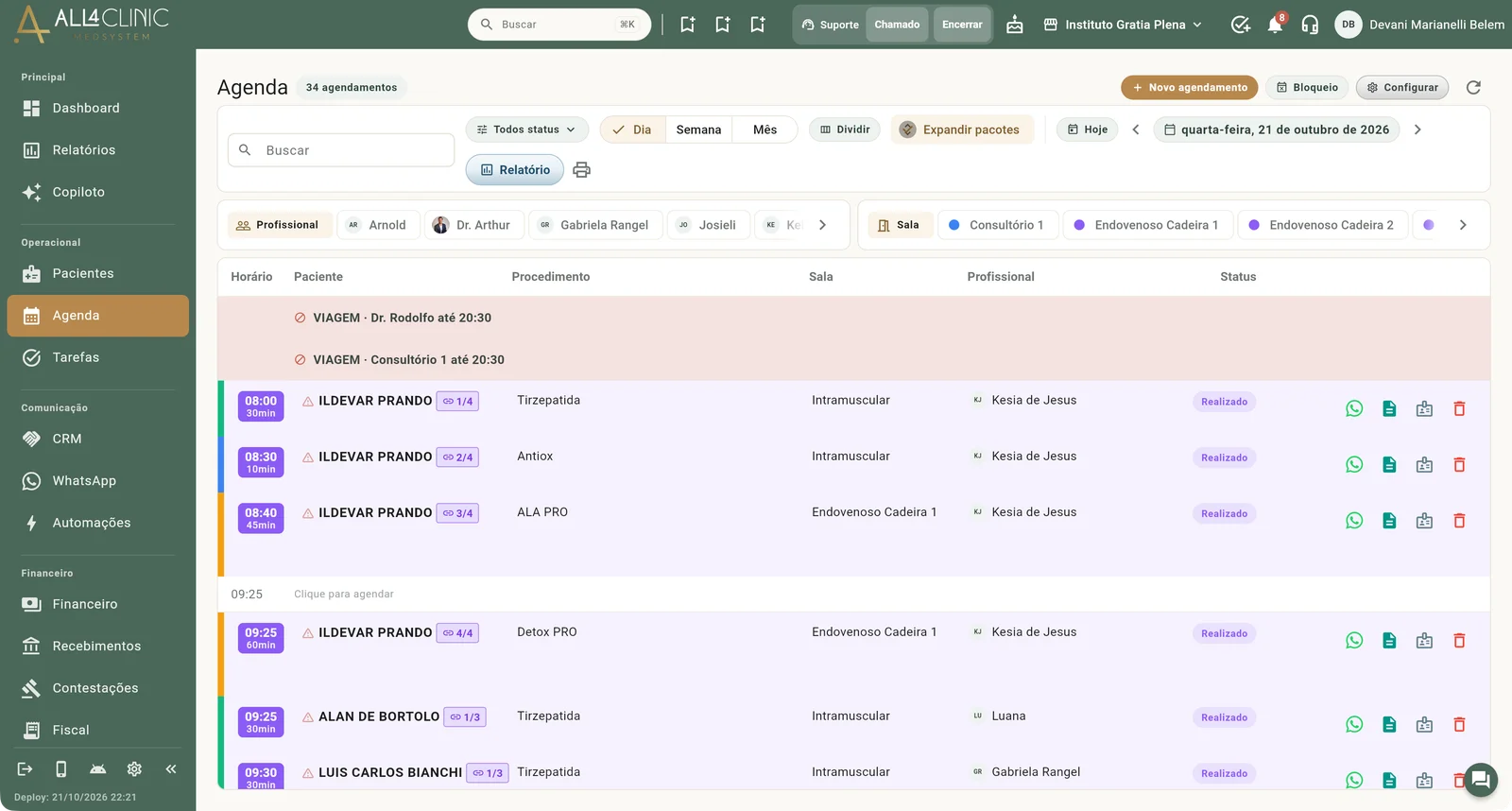
- Pela Agenda — no card ou na linha do agendamento, clique no botão de play (ou abra o menu do agendamento e selecione Executar / Executar serviço).
- Pelo Dashboard (Início) — na lista de Consultas de hoje, localize o paciente e clique no botão de ação daquele atendimento.
Permissão necessária
Para abrir e concluir uma execução, o perfil do usuário precisa ter a permissão Executar agendamentos ativa em Equipe → Perfis. Apenas ter permissão para ver ou editar a agenda não libera a execução técnica nem a baixa de materiais.
As 6 abas da execução
A janela de execução é organizada em 6 etapas:
1. Aba Execução
É onde você registra os dados principais da realização:
- Resumo do agendamento — mostra o nome do paciente, horário, sala e as observações deixadas por quem agendou (por exemplo: via intramuscular, técnica em Z, dosagem prescrita pelo médico).
- Quem realizou o procedimento — selecione o profissional ou membro da equipe técnica que está aplicando ou conduzindo o atendimento. O nome selecionado sai na guia de controle e no prontuário do paciente.
- Controle de Dosagem (quando a atividade rastreia dose, como injetáveis, emagrecedores ou soros):
- Dose aplicada e unidade — informe a quantidade numérica e a unidade (ex.: mg, ml, UI).
- Dose sugerida — o sistema calcula automaticamente a dose prevista com base na última sessão realizada mais o incremento cadastrado na atividade.
- Justificativa da dosagem — se a dose aplicada for diferente da sugestão do sistema, informe o motivo clínico no campo que aparece logo abaixo.
- Sessão do Plano — se o atendimento fizer parte de um plano de acompanhamento, o quadro azul identifica o nome do plano, o número da sessão vinculada e quantas sessões ainda restam.
- Aviso de Procedimento Editado — caso a composição de materiais dessa sessão tenha sido ajustada especificamente no plano do paciente, o aviso em amarelo lista os itens que foram adicionados, alterados ou removidos.
- Adicionar procedimento adicional (+) — se durante a sessão for realizado um serviço extra não previsto originalmente, use o botão de adicionar para incluí-lo, preenchendo a justificativa. O sistema cria o registro correspondente mantendo o controle financeiro e clínico.
2. Aba Histórico
Permite consultar em tempo real tudo o que já foi feito para esse paciente naquele procedimento ou plano:
- Lista em ordem cronológica de todas as sessões anteriores.
- Mostra a data, quem realizou, a dosagem exata que foi aplicada, os materiais utilizados com seus respectivos lotes e as anotações feitas na época.
- Útil para a equipe de enfermagem conferir a resposta do paciente à dose anterior antes de preparar a aplicação do dia.
3. Aba Triagem
Destinada aos dados coletados antes de iniciar o procedimento:
- Modelos de triagem — clique nos botões de modelos rápidos da clínica para preencher perguntas frequentes da anamnese em um clique.
- Sinais vitais — anote a pressão arterial (PA), frequência cardíaca (FC), saturação de oxigênio (SpO2), glicemia e temperatura quando o procedimento exigir monitoramento prévio.
- Fotos do procedimento (Antes) — tire ou anexe fotos do paciente no momento anterior à intervenção. As imagens recebem a marcação automática de "Antes" e são sincronizadas diretamente com a pasta de fotos do prontuário.
4. Aba Evolução
Destinada ao registro pós-aplicação e anotações técnicas:
- Texto da evolução — descreva como foi a aplicação, aceitação do paciente, ausência ou presença de dor, hiperemia, reações imediatas e orientações entregues.
- Modelos de evolução — use modelos prontos cadastrados para agilizar o preenchimento mantendo o padrão da clínica.
- Fotos do procedimento (Depois) — anexe registros visuais do resultado imediato ou curativo, marcados automaticamente como "Depois".
- O conteúdo escrito nesta aba entra diretamente na linha do tempo do prontuário do paciente, respeitando as permissões de acesso por categoria profissional.
5. Aba Materiais
Controla a baixa real de insumos do estoque da clínica:
- Composição da atividade — exibe todos os insumos cadastrados para o procedimento, agrupados por categoria (medicamentos, descartáveis, agulhas, seringas).
- Kits de atendimento — quando o procedimento usa um kit montado, a lista mostra cada componente individual do kit. A quantidade pode ser ajustada conforme o uso real: o que passar do kit é deduzido do estoque avulso, e o que não for utilizado volta automaticamente para o saldo da clínica.
- Seleção de Lote — para cada insumo com controle de lote, o sistema sugere o lote com vencimento mais próximo (critério FIFO). Para alterar para outro lote que esteja na bancada, selecione o lote desejado na lista suspensa do item.
- Adicionar material — se foram utilizados itens extras não previstos na receita ou composição padrão (ex.: curativo adicional, agulha extra), clique em Adicionar material e localize o produto no estoque para que ele também seja baixado.
- Alerta de material já baixado hoje — se o mesmo paciente passou por dois agendamentos encadeados no mesmo dia com a mesma lista de materiais, o banner dourado avisa quais insumos já tiveram saída registrada para evitar dedução duplicada por engano.
6. Aba Controle
A última aba consolida todas as informações preenchidas para conferência antes do encerramento:
- Planilha de conferência de materiais — tabela com produto, quantidade, lote e data de validade, formatada de acordo com as exigências da vigilância sanitária.
- Visualizar guia — gera a prévia imprimível da Guia de Controle de Procedimento no modelo visual da sua clínica, pronta para impressão física ou arquivamento em PDF.
Finalizando: Executar serviço ou Executar e assinar
No rodapé da tela, após preencher os dados, você escolhe como concluir:
Executar serviço
Finaliza o atendimento diretamente:
- Registra a baixa dos materiais e lotes no estoque.
- Marca a sessão do plano de tratamento como realizada.
- Muda o status do agendamento para Realizado.
- Grava as anotações de triagem, evolução e fotos na ficha do paciente.
Executar e assinar
Utilize quando o paciente deve assinar o termo de consentimento ou a confirmação do procedimento:
- Abre a opção de entrega da assinatura:
- Assinar agora na clínica — o paciente assina diretamente com o dedo ou caneta na tela do computador, tablet ou celular da clínica.
- Enviar para o paciente via WhatsApp — o sistema envia o link do documento para o WhatsApp do paciente, permitindo que ele leia e assine eletronicamente no próprio aparelho.
- Ao concluir a assinatura, o termo assinado fica salvo na aba Termos e contratos do prontuário do paciente com validade jurídica.
Rascunho compartilhado em tempo real
Quando uma pessoa da equipe abre a tela de execução e começa a preencher a triagem na recepção, o sistema salva um rascunho em andamento na nuvem.
Se uma técnica de enfermagem ou médica abrir o mesmo atendimento na sala de procedimentos, o diálogo já carrega tudo o que foi escrito, exibindo o aviso no topo com o nome de quem começou a digitação. Assim que o atendimento é concluído pelo botão final, o rascunho temporário é encerrado e vira o registro permanente no prontuário.