
Tema
Salas: cadastrar, renomear, desativar e definir horário
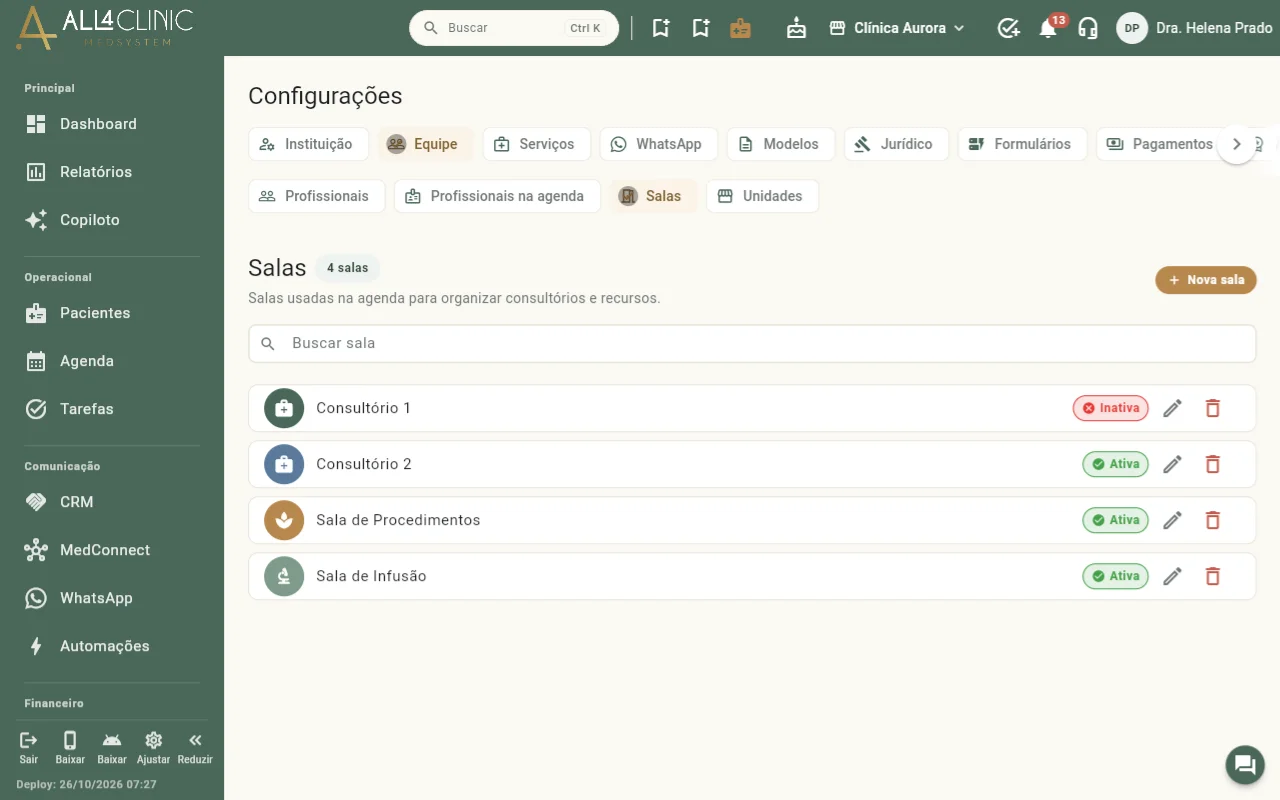
As salas são os consultórios e espaços da clínica (Consultório 1, Sala de Procedimentos, Sala de Infusão...). Elas aparecem na agenda para você escolher onde cada atendimento acontece, e uma sala pode ter horário próprio e bloqueios, como almoço ou manutenção.
Para chegar: menu Configurações (grupo Sistema), grupo Equipe, aba Salas. O endereço direto é dash.all4clinic.com.br/configuracoes?tab=salas.
Quem só consulta vê a lista, mas só quem tem permissão de alterar as configurações da clínica vê e usa os botões de editar, excluir e o status clicável.
Criar uma sala nova
- Na aba Salas, clique em Nova sala (botão dourado no canto direito).
- Digite o Nome da sala (por exemplo,
Sala de Injetáveis). É o único campo obrigatório. - Se quiser, escolha o Ícone e a Cor. Eles ajudam a reconhecer a sala de relance na lista e na agenda.
- Clique em Salvar.
A sala nova já nasce Ativa.
Renomear uma sala
- Na lista, clique no lápis (Editar) da sala que você quer mudar.
- Na aba Informações, troque o texto do campo Nome da sala.
- Clique em Salvar.
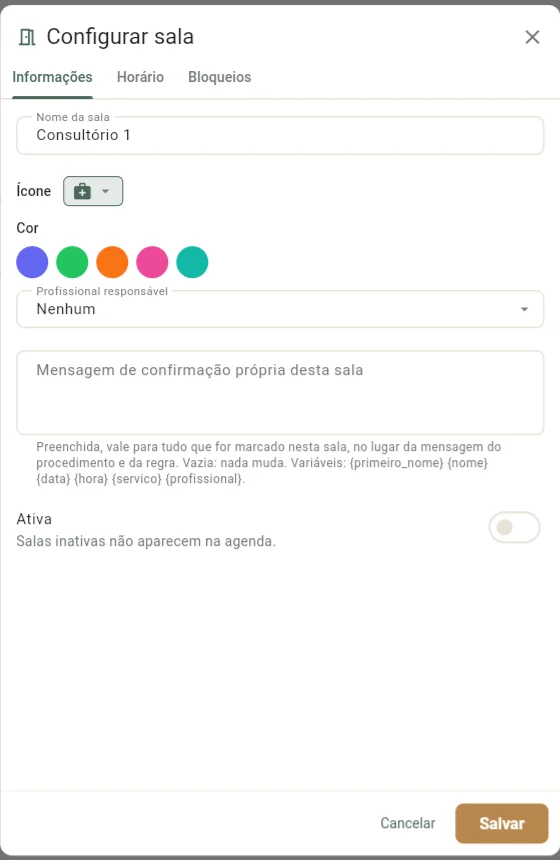
O nome novo aparece na lista e na agenda. Os agendamentos que já estavam nessa sala continuam nela, só passam a mostrar o nome novo.
Os outros campos da aba Informações
- Pacientes simultâneos nesta sala: quantas pessoas cabem na sala ao mesmo tempo. É 1 por padrão — a sala de consultório, uma pessoa por vez, e dois agendamentos sobrepostos viram o aviso de "Conflito" na agenda. Nas salas de aplicação em grupo (intramuscular, endovenoso, cadeira de medicação, sala de vacina), onde a recepção marca vários de propósito, põe o número real de cadeiras/camas: até esse valor a sala compartilhada deixa de acusar conflito com outro profissional, e o aviso volta a aparecer quando a capacidade estoura. Não muda nada no conflito do próprio profissional. Detalhe na janela de confirmação do agendamento.
- Profissional responsável: o profissional que costuma atender naquela sala. Deixe em Nenhum se a sala é de uso livre.
- Mensagem de confirmação própria desta sala: se preencher, essa mensagem vale para tudo que for marcado na sala, no lugar da mensagem padrão do procedimento. Deixe vazio e nada muda. Você pode usar
{primeiro_nome},{nome},{data},{hora},{servico}e{profissional}para o sistema preencher sozinho. Serve, por exemplo, para uma sala de teleconsulta avisar que o link chega pelo WhatsApp e que o paciente não precisa ir à clínica. - Ativa: salas inativas não aparecem na agenda. Use para tirar uma sala de uso sem perder o cadastro dela.
- Clínica: só aparece quando você está na visão "Todas as clínicas". Escolha a qual unidade a sala pertence. Dentro de uma clínica já selecionada na barra de cima, a sala é dela automaticamente.
Desativar ou reativar rápido
Na lista, o selo Ativa (verde) ou Inativa (vermelho) é clicável: um toque troca o status, sem abrir a janela. No celular o selo não aparece na lista; use o lápis e a chave Ativa da aba Informações.
Horário da sala
Na aba Horário, ligue os dias em que a sala atende e defina o horário de cada um.
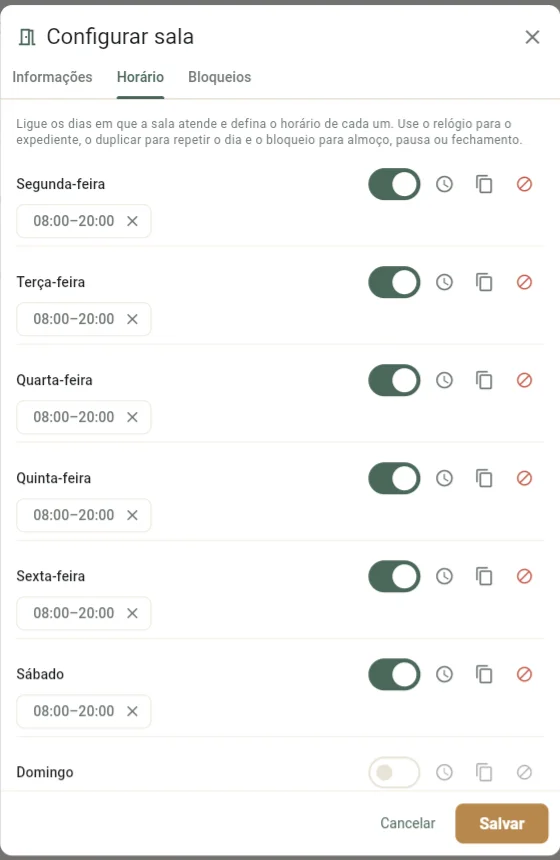
- A chave ao lado do dia liga ou desliga aquele dia.
- O relógio define o expediente do dia.
- O ícone de duplicar copia o horário do dia para outros dias.
- O ícone de bloqueio reserva uma faixa, como almoço, dentro do dia.
Clique em Salvar quando terminar.
Bloqueios
Na aba Bloqueios ficam as paradas temporárias da sala: almoço, fechado, pausa, manutenção. Clique em Novo bloqueio, informe o motivo e o horário. Para ver ou apagar um bloqueio depois, volte a esta aba.
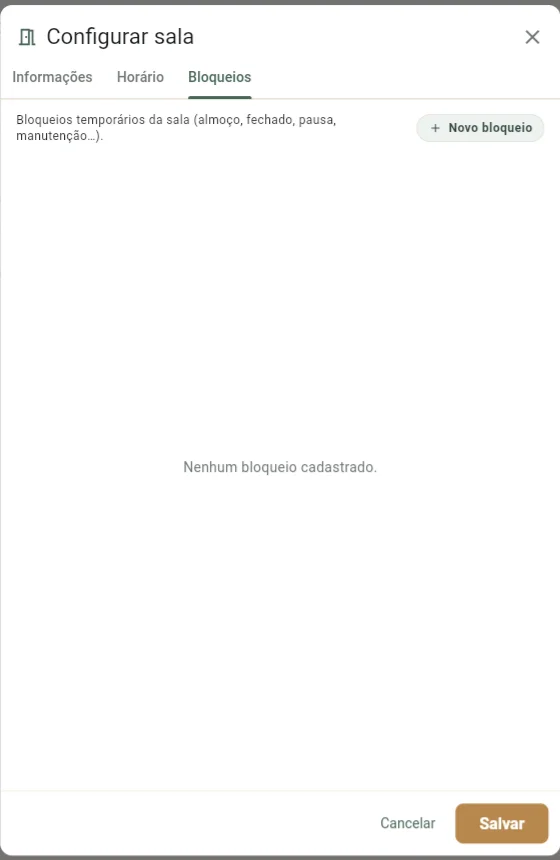
A aba Bloqueios só funciona com a sala já salva. Numa sala nova, salve primeiro e abra de novo.
Excluir uma sala
Clique na lixeira (Excluir) da sala e confirme. Os agendamentos que já existiam com ela não são alterados. Se a sala só está parada por um tempo, prefira deixá-la Inativa: o cadastro, o horário e os bloqueios ficam guardados.
Dúvidas comuns
Mudei o nome, mas a agenda ainda mostra o antigo. Atualize a página (Ctrl+R no computador). Se persistir, confira se você salvou: a janela só grava quando você clica em Salvar.
Não vejo o botão de editar. O seu perfil não tem permissão de alterar configurações. Peça ao administrador da clínica.
Uma sala sumiu da agenda. Veja na lista se ela está Inativa e clique no selo para reativar.