
Tema
Ficha do paciente
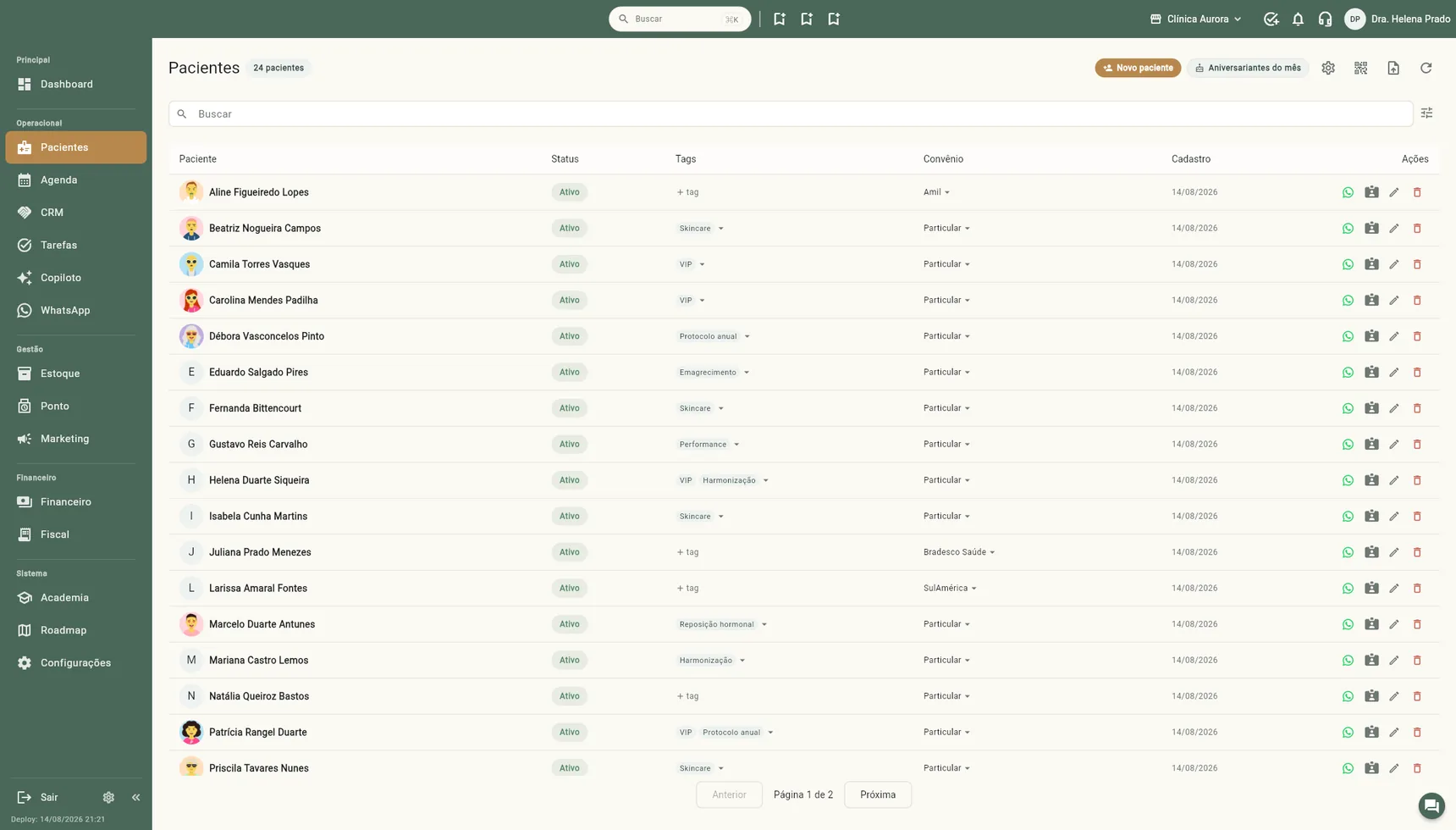
Encontrar um paciente
- Na tela Pacientes, digite qualquer parte do nome, CPF ou telefone na busca. Clicar no nome na lista abre direto o prontuário (as evoluções).
- Para abrir a ficha completa, com as abas Dados, Timeline, Saúde e as outras, use o Buscar da barra verde no topo da tela (atalho Cmd + K no Mac, Ctrl + K no Windows), digite o nome e clique no paciente.
- Nos campos de paciente espalhados pelo sistema (agenda, orçamento, documentos), a busca funciona igual — e a lista de recentes mostra primeiro quem você atendeu por último.
Filtrar pacientes e encontrar quem não vem há um tempo
A lista de pacientes traz filtros rápidos para segmentar a base e encontrar quem precisa de retorno ou contato da recepção:
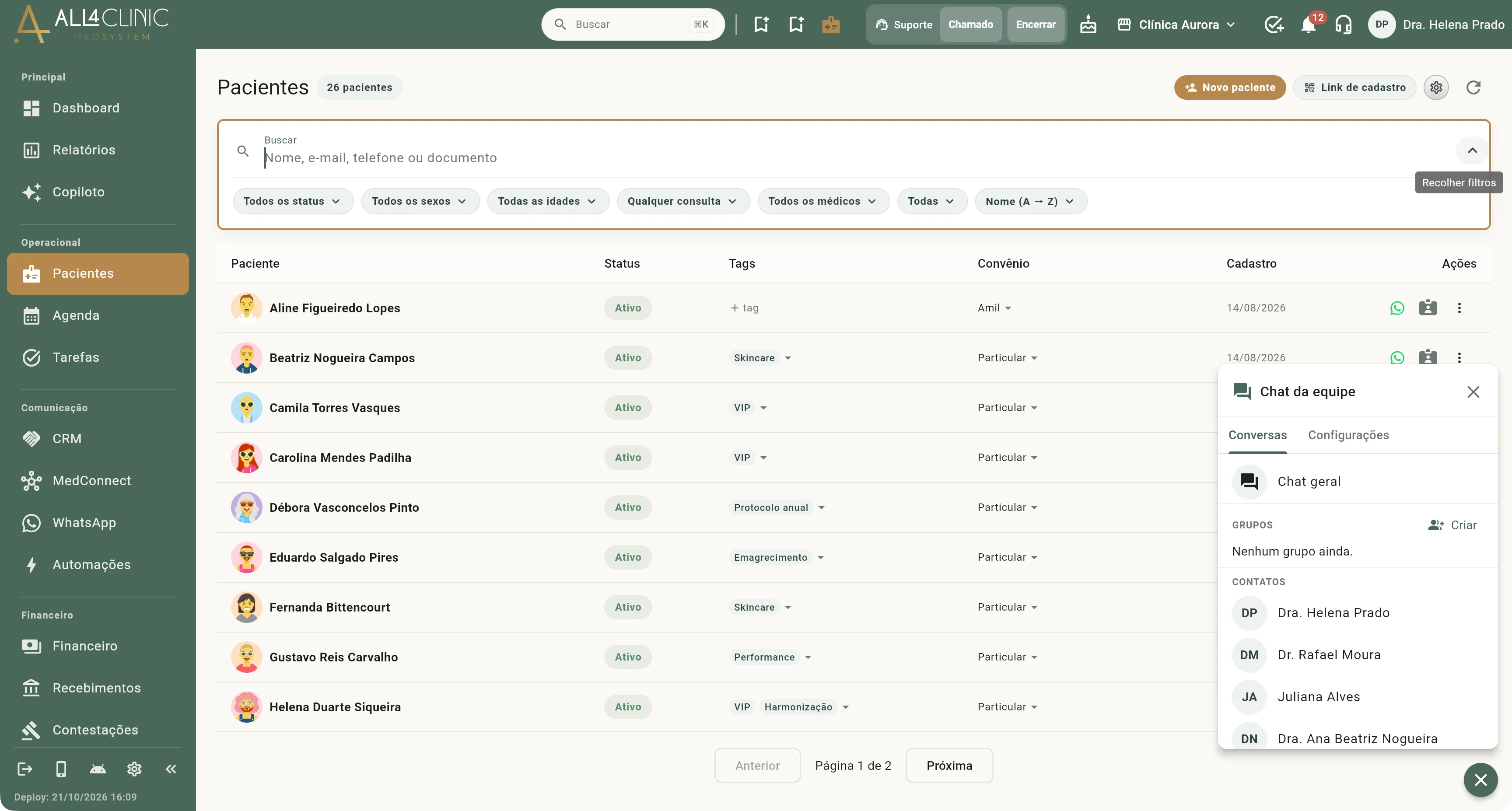
- Na tela Pacientes, toque no botão de Filtros (o ícone de ajustes à direita da barra de busca).
- Use o filtro Última consulta para encontrar pacientes por tempo sem atendimento:
- Sem consulta há +30 dias
- Sem consulta há +60 dias
- Sem consulta há +90 dias
- Sem consulta há +180 dias
- Nunca atendidos (cadastros realizados que ainda não passaram por atendimento)
- Você também pode combinar outros filtros na mesma busca:
- Status: Ativos ou Inativos.
- Sexo e Idade: por faixa etária ou gênero.
- Médicos: filtrar pelos pacientes de um profissional específico da clínica.
- Tags: filtrar pelas etiquetas atribuídas aos pacientes (ex.: VIP, Skincare, Emagrecimento).
- Ordenação: por ordem alfabética de nome ou data de cadastro.
Exportar a lista para planilha (CSV)
Para trabalhar a lista de pacientes fora do sistema ou disparar contatos da recepção:
- Na tela Pacientes, aplique os filtros desejados (se quiser a lista inteira, deixe os filtros limpos).
- No canto superior direito, clique no ícone de engrenagem (ao lado de "Link de cadastro").
- Na janela de configurações, abra a aba Exportar planilha.
- Clique em Baixar planilha. O sistema gera na hora o arquivo
pacientes_DD-MM-AAAA.csvcom exatamente os pacientes filtrados na tela.
Alterar status em massa
Na mesma janela da engrenagem, a aba Alterar status em massa permite marcar todos os pacientes filtrados como Ativos ou Inativos de uma só vez, sem precisar alterar cadastro por cadastro.
Paciente com dois cadastros: juntar em um só
Acontece quando a recepção cadastra de novo alguém que já existia (nome digitado diferente, sem CPF, veio pelo link de cadastro). O histórico fica dividido: uma consulta num cadastro, o exame ou a receita no outro. Não é preciso refazer nada, dá para juntar os dois.
- Abra a ficha do cadastro que deve ficar (normalmente o mais antigo, com mais histórico).
- No topo da ficha, clique nos três pontinhos (Mais ações) e escolha Juntar com outro cadastro. O mesmo item também aparece no menu de ações de cada paciente na lista de Pacientes.
- Em Cadastro duplicado, busque e escolha o outro cadastro da mesma pessoa.
- Clique em Conferir junção. O sistema mostra os dois cadastros lado a lado (nome, CPF, nascimento, telefone, e-mail) e quanto histórico vai passar de um para o outro: agendamentos, prontuário, receitas, documentos, fotos, termos, gravações, orçamentos e financeiro.
- Confira, marque Conferi os dados e confirmo que os dois cadastros são da mesma pessoa e clique em Juntar cadastros.
O que acontece depois:
- Nome, CPF, telefone e demais dados continuam os do cadastro que ficou. Se o outro tinha um dado melhor (o celular certo, por exemplo), ajuste na aba Dados depois de juntar.
- Anotações, alergias e medicamentos dos dois cadastros são somados, nada se perde.
- O cadastro duplicado sai da lista e vai para Excluídos, onde fica por 60 dias.
Juntou errado?
Na tela Pacientes, clique na engrenagem (Configurações de Pacientes) e abra a aba Excluídos. No cadastro que foi juntado, clique em Desfazer junção: o histórico que tinha vindo dele volta para ele. Na mesma aba, cadastro excluído por engano tem o botão Restaurar.
Só administradores da clínica veem a opção Juntar com outro cadastro. Se ela não aparece para você, peça a um administrador.
O que tem na ficha
A ficha reúne tudo do paciente em abas, nesta ordem:
- Dados: cadastro, contatos, tags e foto.
- Timeline: tudo o que aconteceu com o paciente, em ordem de data.
- Atendimentos: consultas passadas e futuras.
- Planos, Orçamentos e Financeiro: tratamentos, propostas, parcelas e pagamentos.
- Fotos, Compliance, Assinaturas, Notas, Atestados e Formulários.
- Saúde: curva do peso, da pressão e, em criança, a curva de crescimento (veja abaixo).
Se as abas não couberem na tela, clique na setinha ao lado delas para ver as últimas. O prontuário (evoluções, documentos, receitas e exames) tem tela própria: veja o guia de Prontuário.
O que cada pessoa da equipe enxerga aqui depende das permissões — dá para liberar o prontuário e esconder o financeiro, por exemplo, e até controlar aba por aba do prontuário.
Histórico de agendamentos
Os atendimentos passados e futuros do paciente aparecem na ficha, com status (realizado, cancelado, faltou). É o lugar certo para responder "quando foi a última vez que ele veio?".
Curva de peso, pressão e crescimento (aba Saúde)
A aba Saúde monta os gráficos sozinha a partir do que já é escrito nas evoluções. Não há campo novo para preencher.
- Abra a ficha completa pelo Buscar da barra verde no topo (não pela lista de Pacientes, que abre o prontuário).
- Vá na última aba, Saúde. Se ela não aparecer, clique na setinha ao lado das abas.
- Escolha o que ver: Peso, PA (pressão) e, em criança e adolescente, Curva.
Para a medida entrar no gráfico, escreva na evolução o nome seguido do número, com a unidade:
Peso: 72,5 kgAltura: 1,65(ouAltura: 165 cm)PA: 120/80Perímetro Cefálico: 45 cm(curva até 5 anos)
Cada evolução vira um ponto na data em que foi registrada. Texto como "peso inicial" ou "PA: normal" fica de fora.
Curva de crescimento da OMS (até 19 anos). Em paciente com menos de 19 anos, a opção Curva mostra peso, altura, perímetro cefálico e IMC pela idade, sobre as faixas da OMS, com o percentil da última medida (por exemplo, "7,72 kg aos 6 meses · percentil 72 (OMS)"). A idade é calculada pela data de nascimento do cadastro, e a OMS separa meninos e meninas: se aparecer o aviso Informe o sexo na ficha do paciente para ver os percentis da OMS, complete o sexo na aba Dados.
Paciente com dois cadastros
Se a criança tem dois cadastros, a curva aparece só no cadastro que tem as evoluções com as medidas. Junte os dois (veja Paciente com dois cadastros) para ver tudo num gráfico só.
A aba Saúde aparece para quem tem permissão de ler as evoluções do prontuário. Os gráficos são lidos do texto: confira sempre o registro antes de decidir a conduta.