
Tema
Receber pagamentos
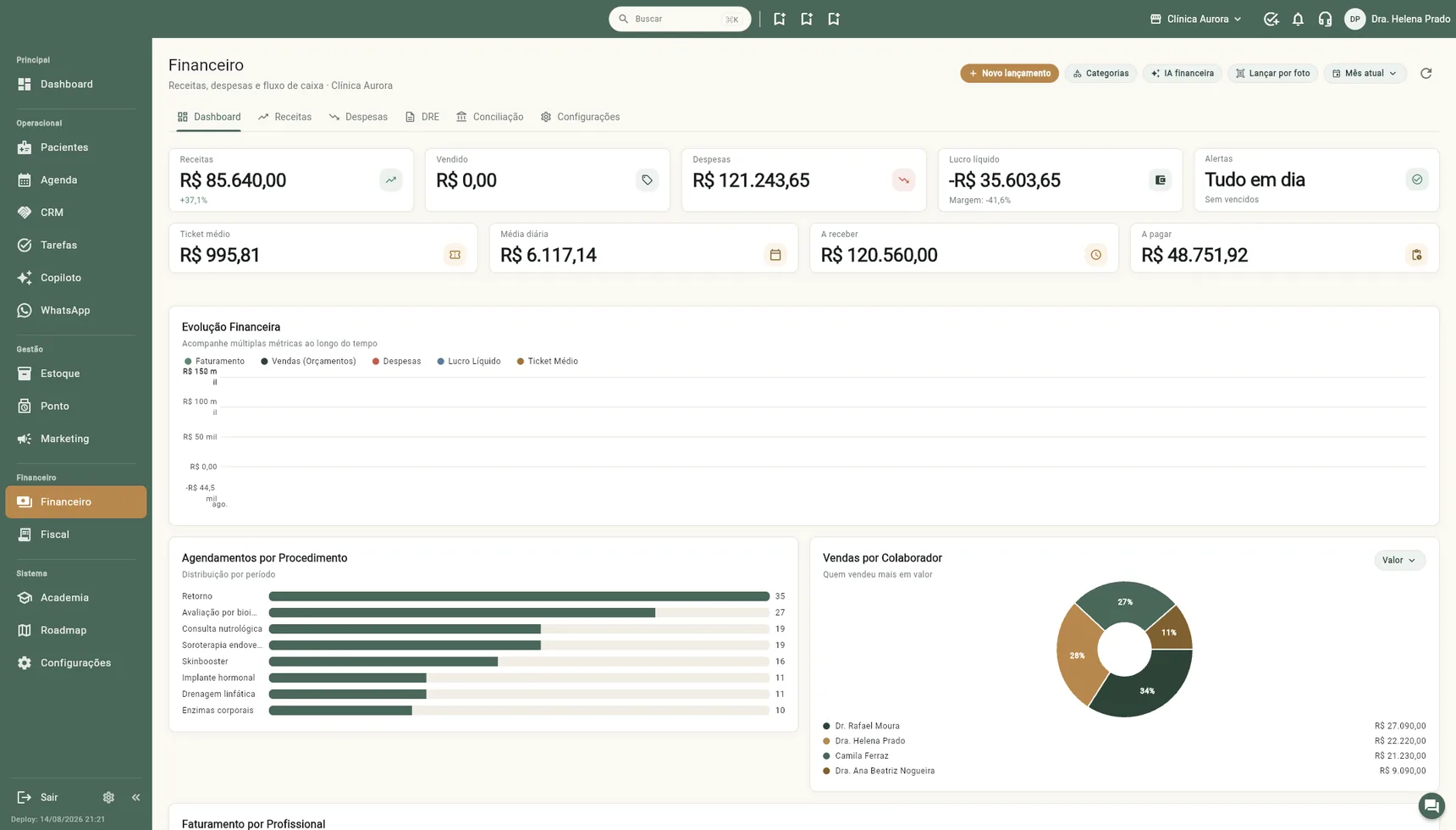
Tudo que os pacientes têm a pagar (parcelas de orçamento, débitos de agendamento e lançamentos avulsos) pode ser recebido em dois lugares: direto no prontuário do paciente ou na visão geral do financeiro.
Pelo prontuário do paciente (caminho mais rápido)
- Abra o paciente e vá na aba Financeiro do prontuário.
- No card do orçamento aprovado, clique em Receber — ele já abre a próxima parcela em aberto. (A lista completa das parcelas fica na sub-aba Cronograma, com o botão Pagar em cada linha.)
- Informe a forma de pagamento (dinheiro, PIX, cartão de crédito/débito, transferência, boleto...) e, no cartão, a maquininha usada — assim a conferência com a operadora fecha depois.
- Confirme. A parcela fica quitada e o paciente sai da lista de pendências.
Pagamento dividido (metade PIX, metade cartão) também é aceito: registre cada parte com a sua forma.
Paciente pagou um valor por conta (abater várias cobranças ou deixar de crédito)
Quando o paciente paga uma quantia que não bate com uma parcela (paga R$ 1.500 de um tratamento de R$ 4.000, ou adianta um valor antes de fechar o orçamento), não é preciso dividir na mão:
- Na aba Financeiro do paciente, clique em Receber valor (ao lado de Novo orçamento).
- Informe o Valor recebido, a Data do pagamento, a Forma de pagamento e a Conta de destino (no cartão, a maquininha).
- Escolha o que fazer com o dinheiro:
- Abater cobranças em aberto: o sistema marca as cobranças na ordem certa (as já realizadas primeiro, das mais antigas para as mais novas). As que cabem inteiras ficam pagas e a última que couber fica parcial. Dá para desmarcar alguma antes de confirmar.
- Deixar como crédito: o valor fica guardado para o paciente usar depois.
- Se sobrar dinheiro depois de abater, a tela mostra quanto fica de crédito do paciente antes de você confirmar.
O crédito aparece no resumo da aba Financeiro como Crédito disponível. Na próxima cobrança desse paciente, o pop de Registrar pagamento avisa que ele tem crédito e oferece Usar crédito para abater com ele.
O botão aparece para quem pode ver valores de venda e lançar no financeiro do paciente.
Pela visão geral do financeiro
- Abra Financeiro → Receitas → Cronograma: é a planilha com todas as parcelas da clínica.
- Na linha da parcela, clique no ícone de Registrar pagamento (as duas cédulas, no fim da linha).
- O registro é o mesmo do prontuário: forma de pagamento, maquininha e confirmação.
A sub-aba Pendências mostra só o que está vencido ou vence em breve — útil para a cobrança do dia.
Dar desconto ao paciente
O desconto entra na hora de receber, no mesmo pop do pagamento:
- Abra a cobrança: na ficha do paciente, aba Financeiro, ou em Financeiro › Cronograma, filtro Em aberto, na linha do paciente.
- Clique em Registrar pagamento (no Cronograma, o botão Receber da linha).
- No campo Desconto, escolha % ou R$ e digite o valor. O total a receber já cai na tela.
- Preencha forma, conta e confirme.
Quem dá desconto precisa da permissão Financeiro › Conceder desconto no perfil, e ela tem um Limite de desconto (%): acima dele o sistema não aceita. Quem ajusta é o proprietário ou administrador (veja Permissões).
Recebi no item errado: como corrigir
Lançou um item parecido com o certo (mesmo nome, outra apresentação, outro valor) e já deu baixa? Não precisa de ninguém do suporte: a correção é feita por você, nesta ordem.
- Desfaça o recebimento. Na ficha do paciente, aba Financeiro, clique em Desfazer recebimento na linha do item errado (o mesmo botão aparece no pop do agendamento; em Financeiro › Receitas, fica nos três pontinhos da linha). Escreva o Motivo (ex.: "recebimento lançado no item errado") e confirme. A cobrança volta a ficar em aberto.
- Exclua o item errado. Abra o agendamento dele e clique em Excluir (a lixeira). A cobrança em aberto vai junto. Atendimento já marcado como realizado só pode ser excluído por quem tem a permissão Excluir agendamento já realizado (Equipe › Perfis › Agenda).
- Lance o item certo. Agende o serviço ou produto correto: a cobrança já nasce com o preço do cadastro.
- Receba de novo. Use Registrar pagamento na nova cobrança, ou Receber valor na aba Financeiro, com a mesma data, forma, conta e desconto do pagamento original.
Por que nessa ordem: excluir um agendamento nunca apaga dinheiro já recebido. Se você excluir antes de desfazer o recebimento, a cobrança paga continua no financeiro, sozinha.
O Desfazer recebimento corrige só o registro no sistema. Ele não devolve dinheiro pelo banco nem pela maquininha. O motivo e o seu nome ficam no histórico do lançamento (e na auditoria), por isso o ideal é que a própria clínica faça a correção.
O botão aparece para quem tem a permissão Financeiro › Desfazer recebimento no perfil (Equipe › Perfis).
De onde vêm as cobranças
- Orçamento aprovado — gera as parcelas na condição combinada (veja Orçamentos).
- Agendamento — atividade paga agendada cria um débito sem vencimento, que vence quando o atendimento é executado.
- Lançamento avulso — venda de produto ou serviço fora de orçamento, criada direto no financeiro.
Sessão de orçamento: agende pelo plano
Serviço vendido dentro de um orçamento e agendado direto na agenda cria uma cobrança nova, mesmo com o orçamento já pago. O caminho certo tem duas partes: Gerar plano de acompanhamento nos três pontinhos do orçamento aprovado e, ao marcar cada sessão, escolhê-la na aba Plano do Novo agendamento. Passo a passo em Acompanhar e aprovar.
Paciente aparece "devendo" e não deve?
Confira se não é um débito de atendimento que foi cancelado sem baixa — remova ou quite o débito e o aviso some da agenda. Em clínicas migradas, pendências antigas do sistema anterior merecem conferência antes de qualquer cobrança.
Recibo para o paciente
O paciente pediu recibo para o reembolso do plano de saúde ou para o Imposto de Renda? Depois do pagamento registrado:
- Abra o recibo da parcela paga: na ficha do paciente, aba Financeiro, ou em Financeiro › Receitas, no ícone Ver recibo da linha já paga.
- Clique em Imprimir recibo.
- Confira a prévia e imprima ou salve em PDF.
O recibo diz quem pagou (nome e CPF), o valor em número e por extenso, a que se refere, a data e a forma de pagamento, e traz o nome e o CNPJ da clínica e a assinatura do profissional do lançamento. Ele usa o modelo de impressão da clínica.
Só sai recibo de parcela com valor pago e com paciente. Ele não substitui a nota fiscal (módulo Fiscal) nem o Receita Saúde do profissional pessoa física.
Recibos do Receita Saúde (profissional pessoa física)
Quem atende como pessoa física (CPF) precisa emitir um recibo do Receita Saúde para cada pagamento de paciente. Em vez de digitar um por um no Carnê-Leão, o sistema gera o arquivo de importação em lote:
- Em Financeiro, deixe o cronograma no período desejado (um ano só, o Carnê-Leão não mistura anos).
- Clique em Exportar e escolha Recibos do Receita Saúde.
- Escolha o profissional. Cada linha mostra quantos recibos e o total; se faltar CPF ou registro de conselho no perfil dele, a linha diz o que completar.
- No e-CAC, abra o Carnê-Leão do profissional › Escrituração › Importar Escrituração, selecione o arquivo e clique em Analisar Arquivo e depois Importar.
Entram os pagamentos de paciente do período com profissional (o do lançamento ou, se faltar, o do agendamento que ele cobra), um recibo por lançamento (estorno desconta). Pagamento sem profissional nenhum fica de fora e o pop diz quantos: abra o lançamento no Cronograma, escolha o Prestador em Editar lançamento e exporte de novo. Paciente sem CPF fica de fora e o sistema avisa o nome: complete o CPF no cadastro dele (ou o CPF do responsável financeiro, quando quem paga é outra pessoa) e exporte de novo. Ocupações aceitas pela Receita: médico (CRM), dentista (CRO), fonoaudiólogo (CRFa), fisioterapeuta e terapeuta ocupacional (CREFITO) e psicólogo (CRP).
Fechamento do dia
A visão do financeiro mostra o recebido do período por forma de pagamento — é a conferência de caixa da recepção no fim do dia.
O registro de pagamento, campo a campo
O mesmo pop aparece no prontuário, no Cronograma e na agenda:
- Data do pagamento — a data em que o paciente pagou de fato (o calendário aceita datas passadas). É ela que entra no caixa do dia.
- Formas de pagamento — uma linha por forma, com Forma, Valor e Conta de destino (obrigatória: é ela que move o saldo da conta; no cartão, escolha a maquininha). Use Adicionar forma de pagamento para dividir (metade PIX, metade cartão). No cartão aparecem também Maquininha, Bandeira, Parcelas e Condição/taxa.
- Desconto — em % ou R$, dentro do limite permitido para o seu perfil.
- Reconciliar saldo restante — quando o valor pago é menor que a parcela, o que falta vira uma ou mais parcelas novas (Adicionar parcela: forma, conta, valor, vencimento), com juros em R$ ou % se for o caso.
- Nota fiscal — A definir ou Emitir ao quitar (deixa a nota pré-pronta para o módulo Fiscal).
- Comprovante — até 3 arquivos (foto do comprovante, recibo). Em parcela já paga, o botão vira só "anexar comprovante".
- Observações — texto livre.
Não dê baixa pelo lápis
O Editar lançamento (lápis na linha) muda status para Pago, mas não é o caminho da baixa: ele não pede forma, conta nem comprovante do jeito certo. Use sempre Registrar pagamento.