
Tema
Criar um orçamento
O orçamento é onde a venda acontece: itens, valores, desconto e a forma de pagamento combinada com o paciente.
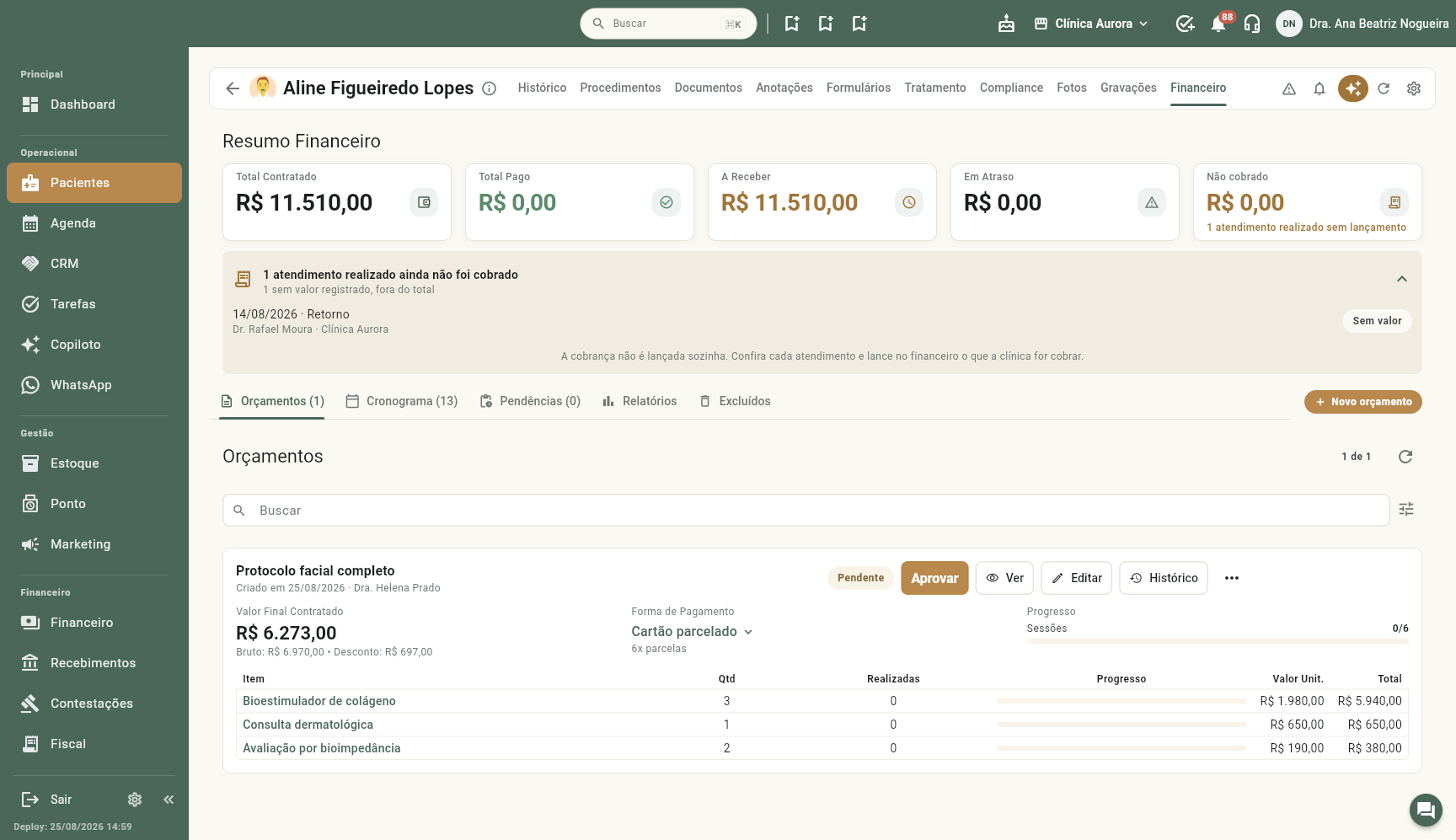
Passo a passo
- Na ficha do paciente, aba Financeiro, clique em Novo orçamento.
- Dê um nome ("Protocolo facial", "Tratamento capilar 6 meses").
- Adicione os itens: busque a atividade e informe a quantidade de sessões. O valor vem da tabela, mas o valor unitário é editável neste orçamento — é aqui que você fecha a condição daquele paciente.
- Desconto, se houver: em valor (R$) ou percentual (%), sobre o total.
- Forma de pagamento: à vista, cartão parcelado, PIX recorrente, boleto ou misto.
- Nas formas parceladas, informe o número de parcelas e a data da primeira.
- No misto, monte a combinação: cada parte com sua forma, valor e data (entrada no PIX + saldo no cartão, por exemplo).
- Defina a validade da proposta, se quiser, e salve.
Preço diferente para PIX?
Cadastre o serviço com um valor único e feche a condição no orçamento: o desconto (em R$ ou %) resolve o preço à vista/PIX caso a caso, e o valor unitário editável cobre qualquer outra negociação. Assim a tabela da clínica fica limpa e a condição de cada venda fica registrada no orçamento do paciente.
Imprimir e enviar
O orçamento pode ser impresso em papel, salvo como PDF ou enviado digitalmente para o WhatsApp do paciente com link de aceite.
Identidade visual e logotipo no orçamento
Para que o orçamento impresso e o PDF saiam com o logotipo oficial e as cores da sua clínica, certifique-se de que a imagem da marca foi enviada em Configurações → Instituição → Impressão → Identidade visual.
- Se nenhuma imagem estiver cadastrada, o documento utiliza a identificação padrão do sistema.
- Assim que o logo da sua clínica é enviado em Impressão, todos os novos orçamentos impressos e propostas online passam a carregar a marca da clínica no cabeçalho.
- Se a clínica imprime em papel já timbrado da gráfica, abra o modelo de impressão e desmarque as opções de Cabeçalho e Logo para que o texto não sobreponha a arte pré-impressa das folhas. Veja todos os detalhes no guia Modelos de impressão e identidade visual.
Enviar proposta digital para aceite pelo WhatsApp
Além da impressão física, você pode enviar o orçamento diretamente para o WhatsApp do paciente para que ele analise os procedimentos e as condições de pagamento:
- Na aba Financeiro da ficha do paciente, localize o card do orçamento pendente.
- Abra o menu dos três pontinhos (⋯) do orçamento.
- Clique em Enviar para aceite.
- O sistema gera um link exclusivo da proposta. Você pode copiar o endereço ou disparar a mensagem diretamente pelo WhatsApp conectado da clínica.
- Ao abrir o link no celular, o paciente visualiza a lista de itens, quantidades, valores e opções de parcelamento sob o timbre da clínica, podendo confirmar o aceite da proposta digitalmente.