
Tema
Tarefas
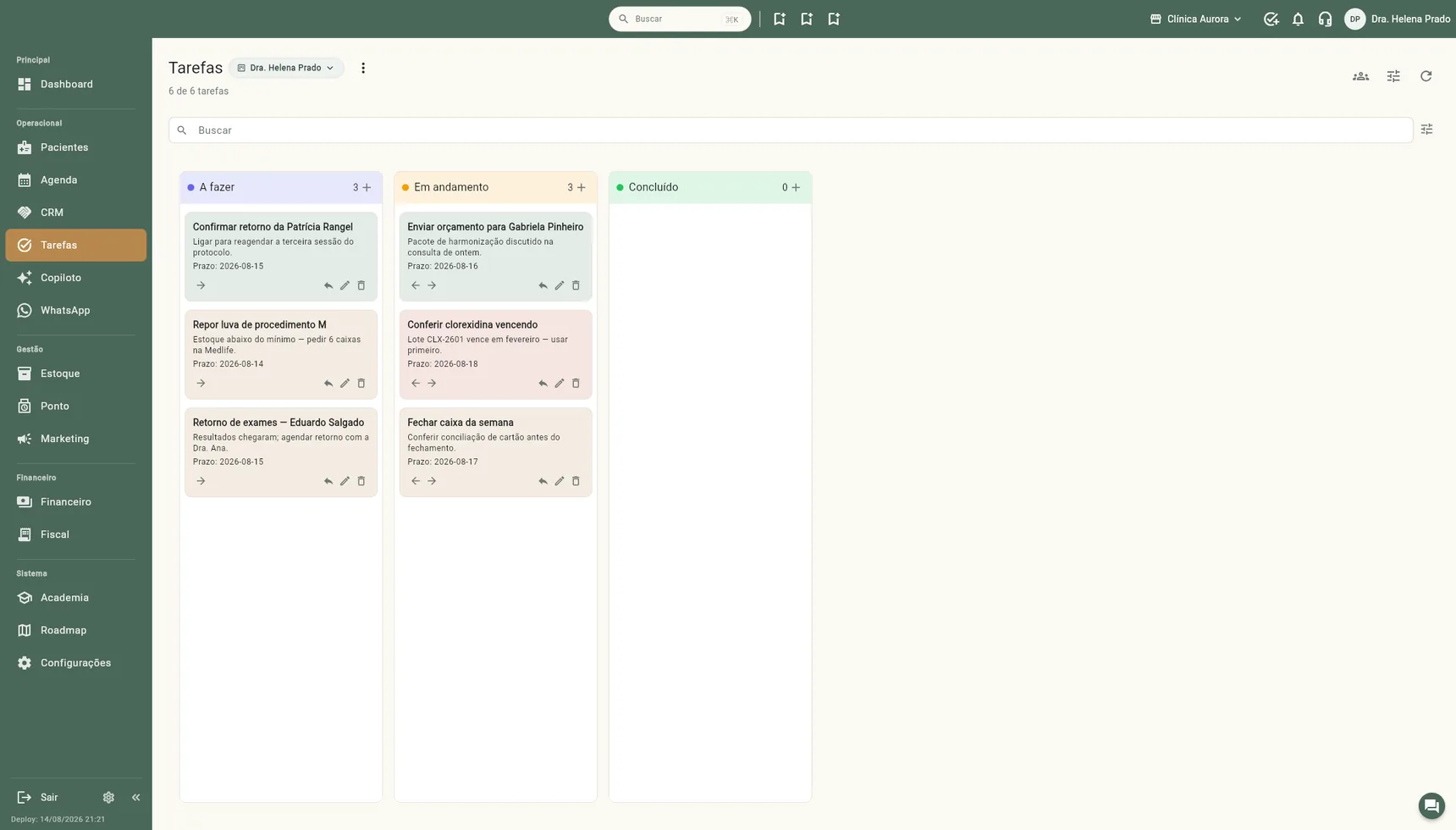
O módulo de Tarefas organiza o trabalho interno da equipe: retornos a fazer, compras, pendências administrativas.
Como se organiza
- As tarefas vivem em quadros (pipelines) com colunas de etapas — "A fazer, Fazendo, Feito" ou o fluxo que a sua equipe preferir.
- Cada funcionário pode ter o seu quadro, e quadros por assunto (compras, retornos de pacientes) também funcionam bem.
- Arraste a tarefa de coluna em coluna conforme ela anda.
Criar uma tarefa
- No quadro, clique em Nova tarefa.
- Título curto e claro ("Ligar para fornecedor do ácido"), responsável e prazo.
- Use a descrição para o contexto — o editor aceita formatação, e dá para anexar arquivos e áudio quando a explicação for mais fácil falada.
Tarefa ligada a paciente
Tarefa criada a partir de um paciente carrega o vínculo: quem abrir a tarefa chega à ficha em um clique. É o jeito certo de registrar "retornar para a paciente X sobre o orçamento".
Criar a tarefa de dentro do prontuário
Está atendendo e lembrou de algo para fazer depois (pedir um exame, ligar com o resultado, separar um produto)? Não precisa sair do prontuário:
- No prontuário do paciente, abra o Diário pelo puxador na margem direita da tela. O Diário aparece só para quem está como Médico responsável no cadastro do paciente; não achou o puxador, confira esse campo no cadastro.
- Clique em Tarefa.
- A janela Nova tarefa já abre com o campo Referente a um paciente preenchido com esse paciente. Escreva o Título, escolha a Coluna, o Responsável, a Prioridade e o Prazo, se houver, e clique em Criar.
No quadro de Tarefas, o card dessa tarefa ganha um botão de atalho que leva de volta ao Prontuário de (nome do paciente). Ao abrir a tarefa, os botões Abrir ficha e Prontuário de (nome do paciente) fazem o mesmo caminho, para quem vai resolver não precisar procurar o paciente de novo.
O mesmo vale para a tarefa criada pelo painel da conversa do WhatsApp: o paciente da conversa já vem no campo.
Conversar dentro da tarefa
Ao abrir a tarefa, a coluna Comentários guarda a conversa da equipe sobre ela — em vez de o assunto se perder num grupo de WhatsApp.
Precisa levar o texto de um comentário para outro lugar (o WhatsApp da paciente, por exemplo)? Use o Copiar ao lado da hora do comentário: ele leva o texto inteiro, sem depender de marcar com o mouse.
Excluiu sem querer?
Tarefas excluídas vão para uma lixeira e podem ser restauradas por um administrador.