
Tema
Evoluções
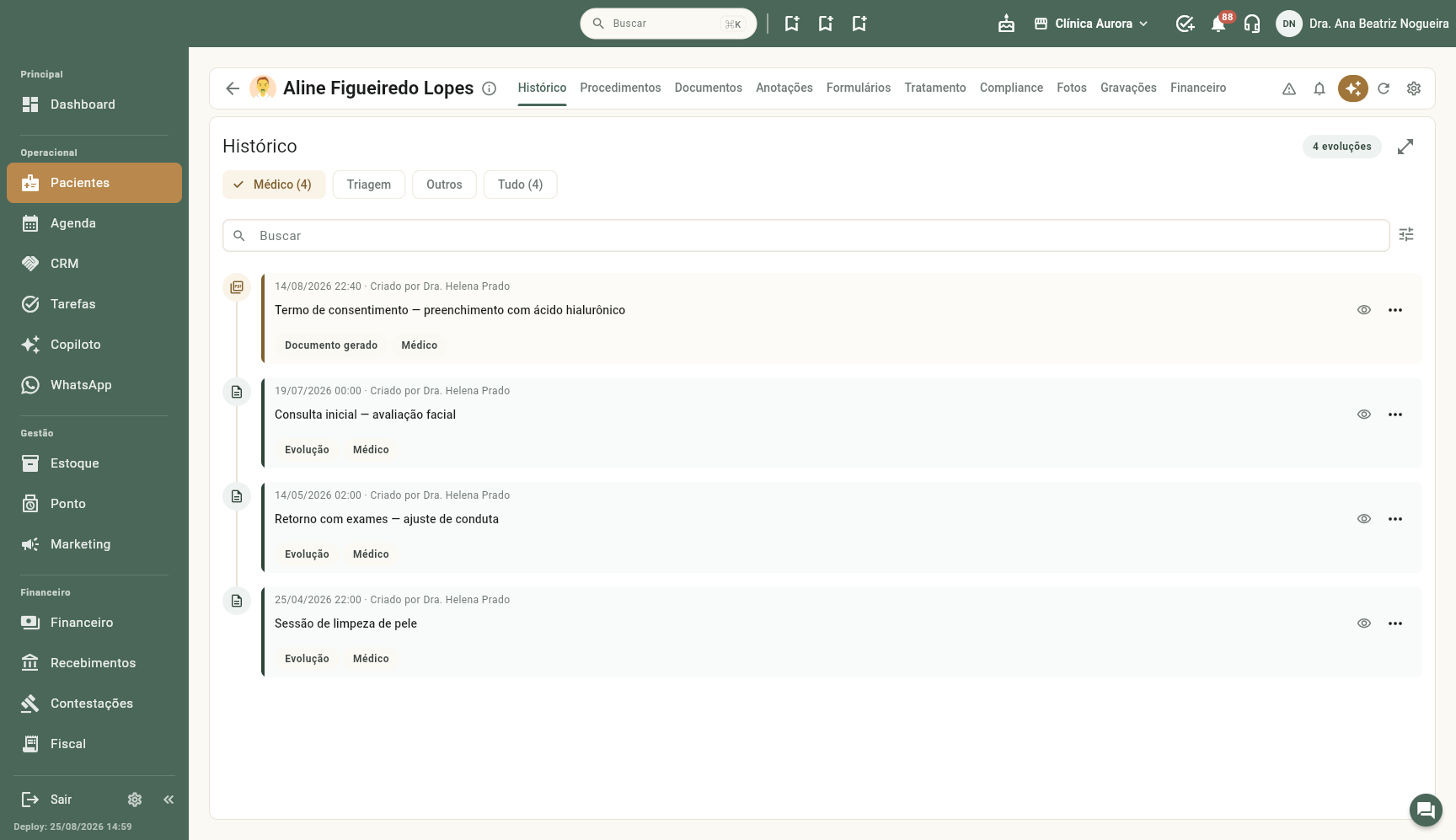
A evolução é o registro clínico de cada atendimento. Fica na aba Prontuário da ficha do paciente, em ordem cronológica.
Escrever uma evolução
- Abra a ficha do paciente e vá em Prontuário.
- Clique em Nova evolução.
- Escreva o registro — o editor aceita formatação (negrito, listas, títulos).
- Salve. A evolução entra no histórico com data, hora e autor.
Triagem e sinais vitais
A triagem (pressão arterial, glicemia, saturação, temperatura, frequência cardíaca) é registrada na própria evolução. Para padronizar, crie um modelo Triagem uma vez e a equipe só preenche os números:
- Na agenda, toque no paciente e, no card, em Prontuário. Na evolução, clique em Inserir modelo (no celular é o ícone do livro) › Criar e gerenciar modelos… › Criar modelo.
- Dê o nome Triagem, deixe o tipo em Todos os tipos (assim o modelo aparece qualquer que seja a etiqueta do registro) e escreva os rótulos, um por linha:
PA:,Glicemia:,Saturação:,Temperatura:,FC:,Peso:. - Nas próximas triagens, Inserir modelo › Triagem, complete os valores e Salvar. O registro fica no histórico do paciente e o médico vê na consulta.
Não use o campo Observações do agendamento para a triagem: ele fica só no agendamento e não entra no histórico do paciente.
O peso e a PA escritos assim (Peso: 72,5 kg, PA: 120/80) viram gráfico automaticamente na aba Saúde da ficha do paciente.
Gravar a consulta (transcrição automática)
Em vez de digitar, dá para gravar o áudio da consulta: o sistema transcreve e transforma em texto de evolução para você revisar.
- Esqueceu a gravação ligada? O sistema avisa. Se ninguém fala por 5 minutos, ele apita; aos 10, apita de novo e abre a pergunta Ainda está gravando? com os botões Continuar gravando e Encerrar e salvar; aos 15 encerra sozinho e salva o áudio que já foi gravado. Se alguém voltar a falar, o pop some e a contagem recomeça. Pausa de fala no meio da consulta não atrapalha: só o silêncio contínuo conta.
- Microfone que não capta nada. Se nenhuma voz foi captada desde o começo da gravação, o aviso dos 10 minutos diz O microfone não está captando som (e a pílula, Microfone sem som). Se a consulta está acontecendo, encerre, troque o microfone em Testar microfone até as barrinhas mexerem quando você fala e grave de novo: o áudio até ali saiu mudo.
- Ao finalizar, revise o texto sugerido antes de salvar: a transcrição é um rascunho, a palavra final é sua.
Assistente de IA da gravação: resumo, estilos e conversa
Ao parar a gravação abre o Assistente de IA, com as abas Resumo, Transcrição e Conversação (e Autoanálise, para quem gravou). Na aba Resumo você escolhe o estilo, clica em Gerar resumo com IA e o texto só vai para o prontuário quando clicar no botão de baixo, que entra embaixo do que você já tinha escrito na caixa, sem apagar nada.
O resumo é gerado em segundo plano. Depois de clicar em Gerar resumo com IA, pode fechar o assistente e seguir atendendo: quando o resumo fica pronto, chega um aviso no sino, e tocar nele abre a gravação já no resultado. Consulta longa leva alguns minutos para transcrever, e ninguém precisa ficar olhando a barra.
Nenhum resumo se perde. Cada vez que você gera um resumo, o anterior fica guardado em Versões, no alto da aba Resumo, com o estilo, a hora e quem gerou. Dá para ler e voltar para qualquer um com Usar esta versão.
O texto da IA entra marcado na evolução. O bloco levado ao prontuário começa com a etiqueta Gerado pela IA a partir da gravação de 30/09/2026 às 14:30 (ou Transcrição automática (IA)…, quando é a transcrição), para ficar claro o que você escreveu e o que veio da gravação. É também o registro do uso de IA que a Resolução CFM nº 2.454/2026 pede no prontuário.
O botão leva o texto da aba que está aberta
Ele diz qual: Adicionar o resumo na aba Resumo, Adicionar a transcrição na aba Transcrição e Adicionar a resposta na Conversação. A transcrição é a conversa crua da consulta inteira, pergunta e resposta — quem quer o texto organizado usa o resumo.
Estilos são as instruções da IA por tipo de documento. Na aba Resumo, ao lado de Padrão (anamnese), ficam os estilos que a clínica salvou e o botão Novo estilo. Cada estilo é uma instrução escrita uma vez — "pré-consulta", "consulta avaliativa", "retorno", "resumo para o paciente" — e roda com um clique em qualquer gravação. Os mesmos estilos aparecem na aba Conversação como Seus prompts, onde também dá para editar e excluir.
Não existe tela de instruções da IA em Configurações
O cadastro dos estilos fica dentro do próprio assistente, no botão Novo estilo (ou Novo prompt, na aba Conversação). Vale para toda a clínica: um estilo criado por um profissional aparece para os colegas.
Resumo curto demais, ou fora do formato que você usa? Não precisa gerar de novo: no campo abaixo do texto, na própria aba Resumo, escreva o ajuste ("detalhe mais", "refaça em tópicos", "tire a conduta") e clique na varinha. A IA reescreve em cima do resumo que está na tela e salva. Quando o formato é sempre o mesmo, vale criar um Novo estilo e escolhê-lo antes de gerar.
Autoanálise da consulta (só para quem gravou)
Em Meu perfil › Autoanálise da consulta, cada médico pode ligar três leituras da própria consulta, feitas pela IA ao terminar a gravação:
- Análise comercial: quem decide, objeções, como foi o fechamento e frases que poderiam ter sido usadas.
- Conduta médica: se os achados da consulta sustentam cada exame e tratamento, alternativas de primeira linha e o que registrar.
- Conduta jurídica (CFM): se cada indicação se sustenta perante as normas do CFM (hormônios, implantes, reposição injetável) e o que falta registrar.
O resultado fica na aba Autoanálise da gravação, e o sino avisa quando fica pronto. Só o médico que gravou vê, e a aba não tem botão de levar ao prontuário: a análise é para você revisar a consulta, não para o registro. Nasce desligada; quem prefere rodar só de vez em quando deixa desligada e usa Rodar agora na própria aba. O texto de cada análise pode ser reescrito em Configurar › Editar o texto, e Voltar ao texto padrão desfaz.
Fechou o assistente sem levar nada? Não se perde: a gravação e a conversa ficam na aba Gravações do prontuário, e o ícone Assistente de IA na linha da gravação reabre tudo, inclusive no fim do dia.
Dá para mexer outro dia, menos na evolução já salva
A gravação, a transcrição e o resumo não têm prazo: ficam na aba Gravações e você ajusta quando quiser. O que tem prazo é a evolução já salva no histórico — o lápis de editar vale nas primeiras 24 horas do registro (regra do CFM) e depois o texto fica fechado. E o que foi para a evolução é uma cópia: ajustar o resumo depois não muda o registro que você já salvou.
O resumo por IA dos exames é outro recurso, o Comparar por IA: veja Exames e anexos.
Baixar o histórico inteiro de uma vez
No topo da coluna Histórico existe o botão Baixar tudo: ele gera um PDF único com todos os registros do paciente — data, profissional, título e o conteúdo completo de cada um, na mesma ordem da tela. É o arquivo para entregar ao paciente que pede cópia do prontuário ou para encaminhar a outro profissional.
A prévia abre igual à dos documentos: dá para escolher o modelo de impressão da clínica, salvar em PDF ou imprimir.
Só uma parte do histórico?
Para levar as linhas para uma planilha (Excel, Google Sheets), use o ícone de expandir ao lado do contador e, no pop que abre, Exportar › CSV ou JSON — ali os filtros de período, autor e categoria valem para o que sai.
Filtros do histórico
O histórico pode ser filtrado por tipo de registro, categoria profissional e autor. O filtro escolhido fica salvo para você no navegador.
- Autor (Meus registros vs Todos os registros): por padrão o sistema pode priorizar as suas anotações. Se você selecionar "Meus registros", qualquer evolução lançada por colegas da equipe não será listada até que você volte para "Todos os registros".
- Categoria profissional: permite isolar anotações médicas, condutas da enfermagem, fisioterapia ou estética. Se uma categoria estiver marcada, as demais ficam temporariamente ocultas.
- Intervalo de datas: confira sempre a data inicial e final do filtro quando procurar um atendimento antigo.
- Buscar no prontuário: procura no título, no texto e no nome de quem escreveu. Não precisa acertar acento nem maiúscula ("pressao" acha "PRESSÃO") e, com mais de uma palavra, mostra os registros que têm todas elas, em qualquer ordem ("dor lombar" acha "lombar crônica, dor ao sentar").
"Evolução não aparece no histórico"
Se uma recepcionista, enfermeira ou colega relatar que não está vendo uma evolução lançada recentemente:
- Confira o botão de autor no topo: mude de "Meus registros" para "Todos os registros".
- Limpe a seleção de categorias profissionais para exibir todos os tipos de atendimento.
- Se mesmo assim a evolução não aparecer, confira as permissões do perfil do usuário em Equipe → Membros.
Quem vê o quê e sigilo profissional
O acesso ao prontuário é controlado por permissões granulares em Equipe → Membros → Permissões, respeitando as normas éticas do CFM e conselhos de saúde:
- Evolução médica e clínica: restrita a profissionais de saúde autorizados. Recepcionistas e administradores sem permissão clínica não acessam o conteúdo das consultas.
- Evoluções da enfermagem e triagem: se a recepção ou o atendimento precisar acompanhar se um paciente já realizou a medicação, soroterapia ou curativo para liberar a saída ou agendar o retorno, o perfil pode ter permissão específica para visualizar as etapas de atendimento e notas de execução.
- Identificação do autor: cada registro no histórico exibe o nome completo, conselho/registro profissional e o cargo de quem escreveu, assegurando rastreabilidade total. Veja Permissões.