
Tema
Controle de ponto
O módulo Ponto registra a jornada da equipe dentro do próprio sistema: cada pessoa bate a entrada, o almoço e a saída, e a clínica acompanha as horas em um relatório. Ele fica no menu como Ponto, com três abas: Registrar, Relatório e Configurações.
Quem bate e onde
Cada pessoa entra com o seu acesso e usa a aba Registrar. Os botões seguem a ordem do dia: Registrar entrada, Almoço (ao lado de Registrar saída), Voltar do almoço e Registrar saída. Abaixo deles aparecem as batidas de hoje e quanto já foi trabalhado.
Funciona nos dois formatos:
- No celular ou no computador de cada um, entrando no sistema normalmente.
- Em um dispositivo fixo na recepção (tablet ou computador), no modo quiosque: a tela fica só com o relógio de ponto e cada pessoa se identifica com um PIN de 4 a 6 dígitos. O dispositivo é criado em Configurações → Novo dispositivo, com nome e, se a clínica tiver mais de uma, a unidade.
Quem não faz parte do controle vê a mensagem "Você não participa do controle de ponto" — é o padrão para sócios e profissionais que não batem.
Cadastrar alguém só para bater o ponto
Serve para quem não usa a agenda, os pacientes nem o financeiro (limpeza, auxiliar, estagiário), mas precisa registrar a jornada. A pessoa ganha um login próprio, que só abre o ponto.
- Em Configurações → Equipe → Profissionais, aba Membros, toque em Adicionar, digite o e-mail dela e toque em Continuar. Preencha o nome e anote a senha que já vem pronta: é você quem passa a senha para ela (o passo a passo completo está em membros).
- Em Perfil, escolha qualquer um (ex.: Recepcionista): no passo seguinte você tira o que ele traz.
- Em Permissões, toque em Nenhuma em cada grupo (no celular, no ícone de lista do grupo, Desmarcar todas). Depois, no grupo Gestão, marque só Ver na linha Ponto e salve.
- Abra Ponto → Configurações. Em Colaboradores, toque em Configurar ao lado do nome dela.
- Confira Participa do controle de ponto ligado. Se ela vai bater no tablet da recepção, crie o PIN do kiosk (4 a 6 dígitos). Em Jornada semanal e banco de horas, defina o horário dela. Toque em Salvar.
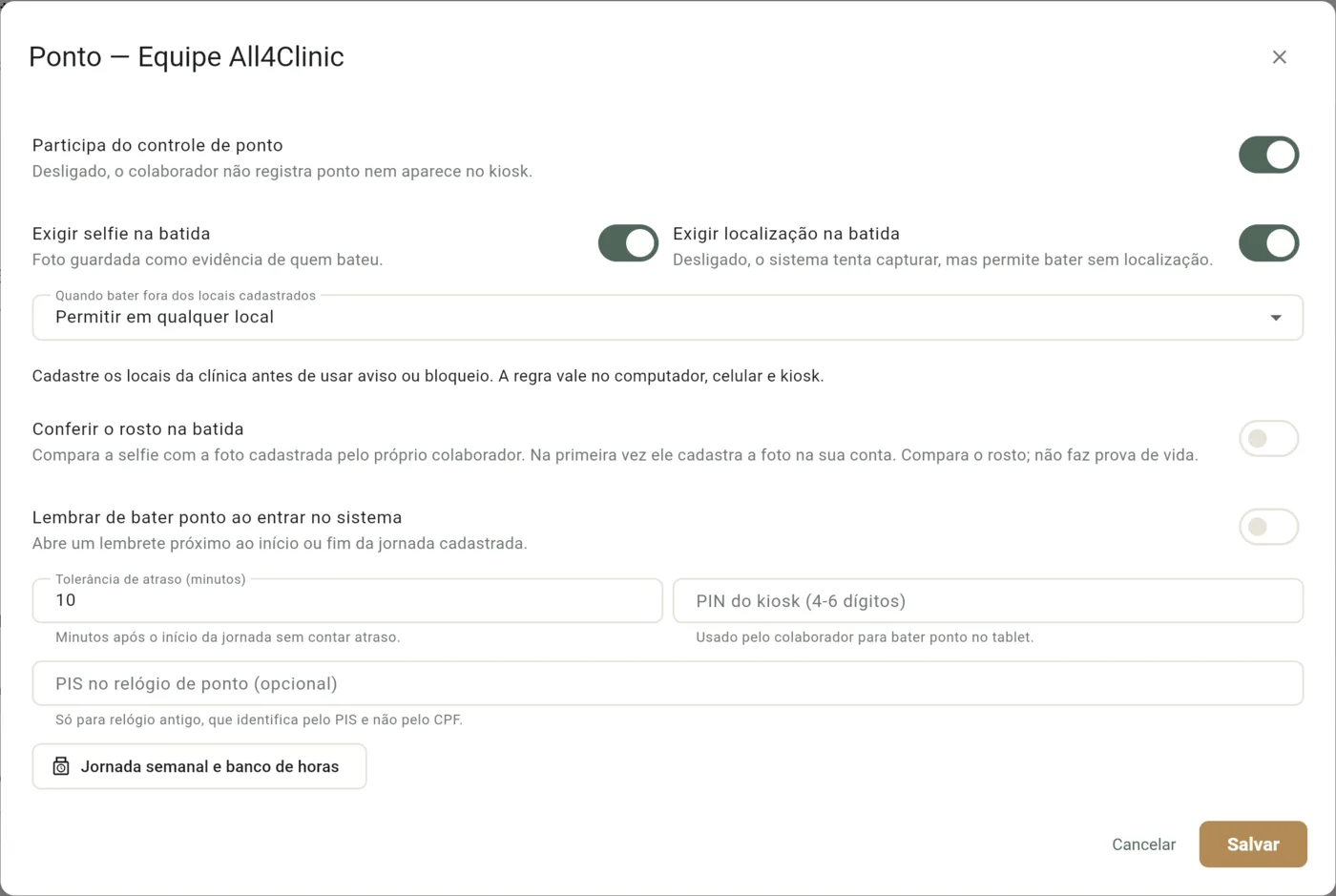
Enquanto você não salvar essa janela, a pessoa aparece na lista como Fora do ponto, mesmo que a chave já apareça ligada ao abrir. Depois de salvar, o selo muda para Ativo.
Pronto: ela entra em dash.all4clinic.com.br com o e-mail e a senha, vê só o Ponto e bate pela aba Registrar, ou toca o próprio nome no tablet da recepção e digita o PIN.
O que a clínica exige na batida
Por colaborador, em Ponto → Configurações, dá para ligar:
- Exigir selfie na batida — a foto fica guardada como evidência de quem bateu.
- Exigir localização na batida — a coordenada é registrada junto com o horário.
- Tolerância de atraso, em minutos.
- Avisar atraso — escolhe quem da clínica recebe o aviso quando alguém passa da tolerância.
O aviso é só de atraso: não existe notificação a cada batida. Silêncio quer dizer que a pessoa entrou dentro da tolerância. Para acompanhar quem bateu e a que horas, use a aba Relatório.
O que a localização faz, e o que não faz
A localização é registrada, não é uma cerca: o sistema não impede alguém de bater fora da clínica. Quem confere é a gestão, no relatório, onde cada batida mostra a selfie e o ponto no mapa.
"Bati o ponto e não apareceu"
Com selfie e localização exigidas, a batida só é registrada quando as duas etapas passam. Se o aparelho recusar a localização, a batida não entra e nada aparece no relatório — mesmo que a foto já tenha sido tirada.
Quase sempre é a permissão de localização negada no aparelho. Como o aplicativo só pergunta na primeira vez, quem negou uma vez precisa liberar nos ajustes:
- iPhone — Ajustes → Privacidade e Segurança → Serviços de Localização: ligue o serviço e deixe o All4Clinic (ou o navegador, se a pessoa bate pelo site) como Ao usar o app.
- Android — Configurações → Localização: ligue, e nas permissões do aplicativo escolha Permitir com o app em uso.
Vale conferir também se o aplicativo está atualizado na loja e se a pessoa está tentando pelo aparelho certo.
Quando alguém chegou no horário mas só conseguiu registrar depois, o dia fica marcado como atraso. A gestão corrige em Relatório, clicando na batida e escolhendo Ajustar: coloque o horário real e o motivo — a correção fica registrada com o nome de quem fez.
Jornada: horário fixo ou banco de horas
Cada colaborador tem a sua jornada, em Configurações → Jornada semanal e banco de horas:
- Horário fixo — a grade da semana, com um ou mais períodos por dia (por exemplo 08:00 às 12:00 e 13:00 às 18:00).
- Banco de horas — em vez da grade, um total de horas contratadas no mês.
A escolha muda como o relatório cobra o dia: no horário fixo ele compara com a escala; no banco de horas, com a cota do mês.
Relatório
A aba Relatório mostra o período escolhido com os totais em destaque:
- Em dias úteis e Fora da jornada (fins de semana e dias sem escala).
- Dias com atraso e Dias incompletos.
- Dentro agora, para ver quem está na clínica no momento.
Em cada dia é possível abrir as batidas uma a uma, ver a selfie, ver a localização no mapa e ler a observação que a pessoa deixou. E quando o registro sai errado, a gestão corrige sem apagar histórico: Ajustar a batida, Adicionar batida que faltou, Excluir uma batida ou Descartar dia (com Restaurar dia para desfazer). Toda correção fica registrada com o nome de quem fez.
Permissões
- Registrar o próprio ponto exige a permissão de leitura do ponto.
- Ver o ponto dos outros, o relatório e as configurações exige a permissão de gestão do ponto.
Sem a permissão de gestão, a pessoa só vê as próprias batidas — inclusive no relatório. O ajuste fino fica em permissões.
Disponibilidade
O controle de ponto não entra em todos os planos. Se o menu Ponto não aparecer para a sua clínica, ele está disponível como adicional — fale com a gente para ligar.