
Tema
Visão geral da agenda
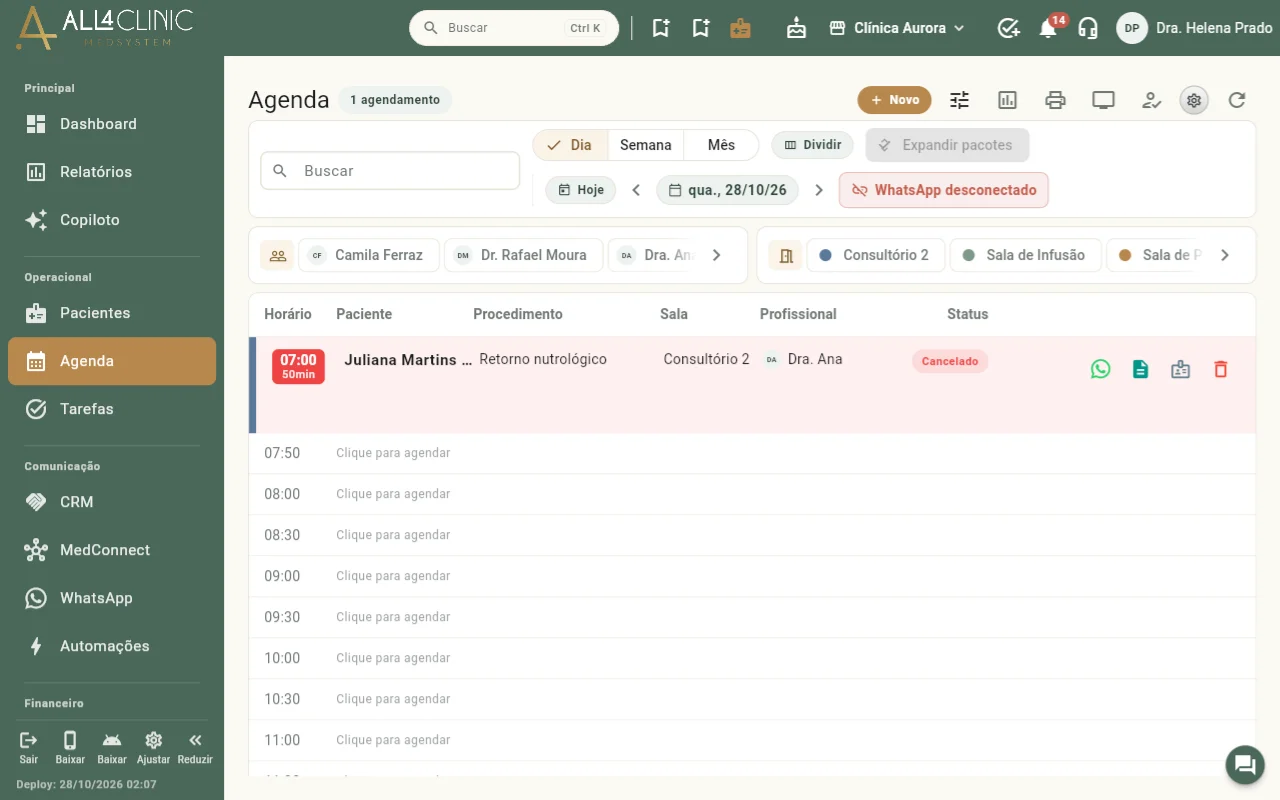
Dia, semana, mês e lista
No topo da agenda você alterna entre as visões principais:
- Dia — exibe os atendimentos do dia em colunas por profissional ou por sala, lado a lado.
- Semana — os dias da semana em colunas. Cada coluna representa um dia, reunindo os compromissos dos profissionais — utilize o filtro de profissional ou sala para focar na grade desejada.
- Mês — calendário mensal com marcações e quantidade de atendimentos diários, ideal para planejamento e contagem de capacidade.
- Lista — os próximos atendimentos em formato de lista corrida, prático para recepção, ligações e conferência de chegadas.
Dividir a agenda (duas metades lado a lado)
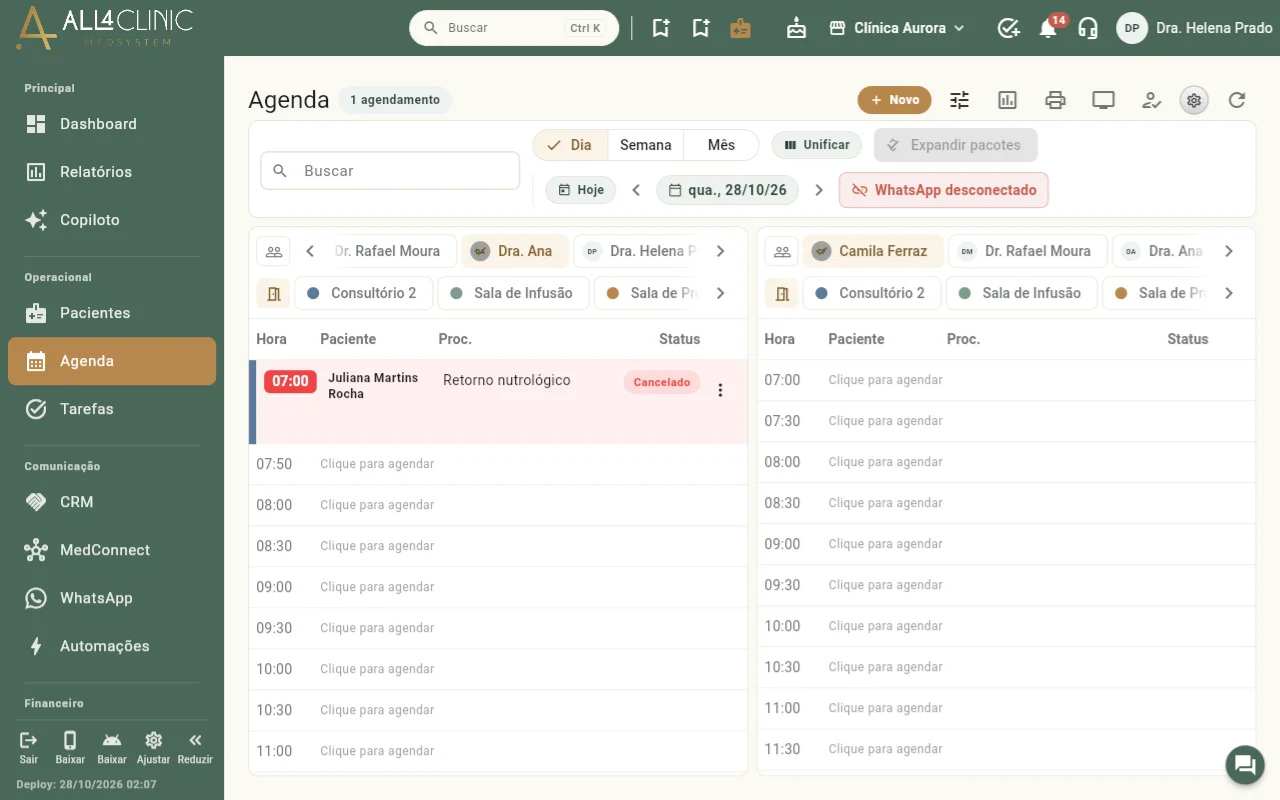
Em clínicas com alto fluxo de pacientes, múltiplos consultórios ou vários profissionais atendendo simultaneamente, a visualização do dia pode parecer sobrecarregada ou com horários amontoados. Para organizar melhor:
- Clique no botão Dividir na barra superior da agenda (ou no painel de filtros no celular).
- A tela se divide imediatamente em duas metades independentes.
- Em cada metade, selecione a sala ou o profissional específico que deseja acompanhar. Por exemplo, acompanhe o Consultório na metade esquerda e a Sala de Procedimentos na metade direita, ou dois profissionais diferentes em tempo real.
- Para retornar à visualização padrão completa, basta clicar em Unificar (o botão altera automaticamente de nome e ícone).
Expandir e agrupar pacotes
Quando um paciente realiza múltiplos procedimentos no mesmo dia ou etapas sequenciais de um plano de tratamento, essas linhas podem ocupar muito espaço na grade:
- Expandir pacotes ativado: cada procedimento individual aparece destacado em sua própria linha, facilitando visualizar horários exatos de início e término.
- Expandir pacotes desativado: os procedimentos do mesmo paciente no dia são consolidados em um bloco único e limpo, evitando que a coluna fique longa ou com visual poluído.
Você pode ativar ou desativar a opção diretamente na barra superior pelo botão de alternância Expandir pacotes.
Filtros rápidos de profissional e sala
Logo abaixo do seletor de visão ficam as caixas de seleção rápida de Profissionais e Salas. Marque ou desmarque para isolar apenas as colunas que você precisa visualizar no momento. Esses filtros valem para os agendamentos e para os bloqueios de horário cadastrados.
Funcionário novo só vê a própria agenda (acessar a agenda dos outros)
Quem vê o chip Minha Agenda no lugar do filtro de profissional está com acesso só à própria agenda (no celular, o chip fica no botão Filtros, ao lado do status, e o ícone ⓘ ao lado dele diz quem libera). Para a pessoa ver a sua agenda e a dos colegas, o proprietário ou administrador abre Configurações › Equipe, no cadastro dela (ou no perfil de acesso que ela usa), e liga Agenda › Ver agenda de todos os profissionais. Depois, ela sai e entra de novo no sistema.
O Solicitar acesso do cadeado não resolve esse caso: ele libera a tela da Agenda, não a agenda dos outros profissionais. Detalhes em Permissões.
Buscar um paciente
O campo Buscar no topo procura pelo nome do paciente e lista todos os agendamentos daquela pessoa, passados e futuros, com qualquer profissional e em qualquer sala — o filtro que estiver ativo na grade do dia não esconde agendamentos aqui. Para voltar à grade padrão, clique em Voltar à agenda.
Bloqueios de horário e Google na visão Semana
Bloqueios vinculados a um profissional específico (ou vindos da agenda do Google dele) dividem as colunas lado a lado com os agendamentos, sem sumir por baixo dos atendimentos. Apenas bloqueios gerais da clínica inteira (como horário de almoço institucional ou feriados) preenchem a largura do dia todo.
As cores e os avisos
Cada atividade tem uma cor, definida no cadastro dela em Configurações. Além da cor, os agendamentos carregam indicadores:
- Confirmado — o paciente confirmou presença (pelo WhatsApp ou pela recepção).
- Realizado — o atendimento aconteceu.
- Exclamação de pendência — o paciente tem parcela vencida no financeiro.
- Chips de plano — pacientes com plano de acompanhamento mostram a etapa do plano no agendamento.
Horário de funcionamento
O expediente configurado da clínica orienta a grade, mas não trava encaixes: dá para agendar fora do horário padrão quando for preciso — o sistema apenas mostra a área fora do expediente com fundo diferente.
Agenda do Google
Compromisso que o profissional tem fora da clínica pode aparecer na coluna dele, como horário ocupado. Cada pessoa conecta a própria conta em Meu Perfil. O passo a passo está em Agenda do Google.