
Tema
Membros da equipe
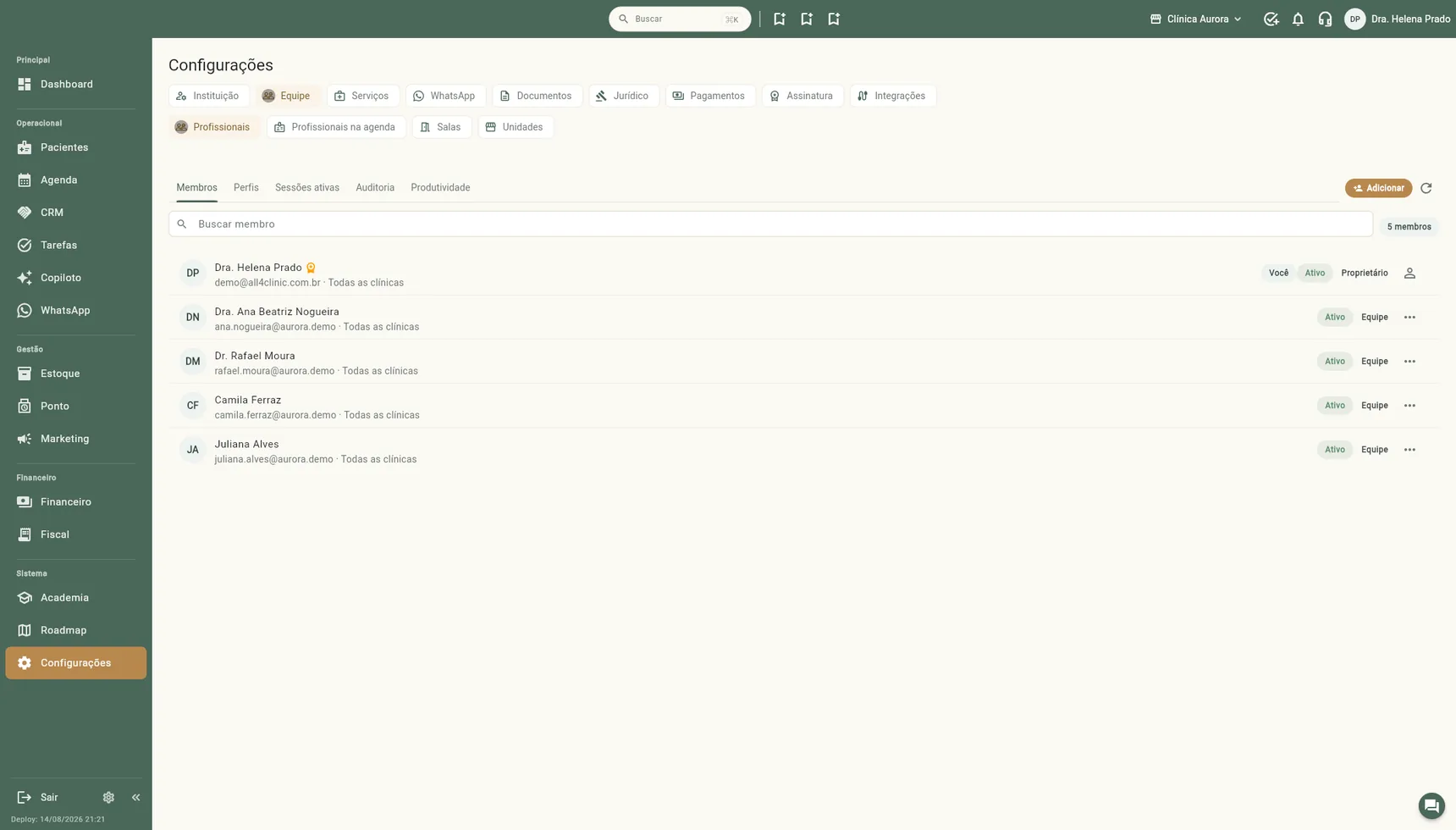
Criar acesso para alguém
- Vá em Configurações → Equipe → Profissionais e clique em Adicionar, no topo da aba Membros.
- Informe o e-mail da pessoa. O sistema confere se ela já tem uma conta All4Clinic e segue por um dos dois caminhos abaixo.
- Preencha o nome e escolha o perfil de acesso (veja adiante). Sem perfil o cadastro não sai.
Se ela já tem conta (usa o sistema em outra clínica, por exemplo), a tela vira Convidar membro: ela recebe um e-mail de convite e entra com a senha que já usa.
Se ela ainda não tem conta — o caso mais comum —, a tela vira Cadastrar membro e já traz uma senha pronta no campo. É você quem passa essa senha para a pessoa: ela recebe por e-mail apenas o endereço de acesso, nunca a senha. Não fique esperando um e-mail de convite nesse caso; ele não existe. O endereço de entrada é sempre dash.all4clinic.com.br. A tela em all4clinic.com.br é a do sistema antigo: quem tenta entrar por lá vê "Login inválido" mesmo com e-mail e senha certos.
Não achou o botão Adicionar? Ele só aparece para quem tem permissão de criar acessos — em geral o proprietário e os administradores. Quem não tem precisa pedir a uma dessas pessoas.
Cada pessoa tem o seu próprio acesso. Não compartilhe login: o prontuário e o financeiro registram quem fez cada coisa, e isso só funciona se cada um entrar como si mesmo.
Quem ainda não entrou
Na lista de Membros, o selo Nunca entrou marca quem você cadastrou e ainda não entrou no sistema nenhuma vez, e Convite pendente marca quem recebeu convite e não aceitou. Nos dois casos, toque nos três pontinhos da linha: Enviar acesso de novo manda o e-mail com o endereço e o passo de criar a própria senha pelo Esqueci minha senha; Reenviar convite manda um convite novo, que vale por 7 dias.
Perfil de acesso
Todo membro novo nasce de um perfil, escolhido no campo Perfil do cadastro:
- Administrador: gerencia a operação toda, sem os dados de dono.
- Os perfis de acesso da sua clínica, como Recepcionista, Profissional e Enfermagem. Clínica nova já vem com alguns prontos. Para criar um perfil ou mudar o que ele traz, abra a lista Perfil e clique em Gerenciar perfis de acesso, no fim dela.
Ao escolher o perfil, as permissões dele aparecem marcadas logo abaixo, e o que você mudar ali vale só para aquela pessoa. Se o perfil já traz o prontuário ou os dados sensíveis dos pacientes, a tela avisa: para contador, marketing ou fornecedor, escolha um perfil sem prontuário.
Quando o perfil tem permissões que você não possui ("Desmarcar essas")
Quem tem permissão de cadastrar membros (uma recepcionista ou gerente, por exemplo) nem sempre tem todas as permissões que um profissional de saúde precisa.
Para evitar que alguém libere acessos que nem ela mesma possui, o sistema avisa no topo da lista com uma faixa de alerta:
Este perfil traz permissões que o seu acesso não tem (em vermelho). Sem desmarcar, não dá para salvar.
- As permissões que você não pode conceder aparecem destacadas em vermelho.
- Ao passar o mouse ou tocar na permissão em vermelho, o aviso explica: "Seu acesso não tem esta permissão: desmarque para salvar."
- Para resolver na hora, clique no botão Desmarcar essas dentro da própria faixa de aviso. O sistema desmarca de uma vez só todas as opções bloqueadas e mantém o restante do perfil intacto.
- Você também pode desmarcar itens manualmente. Qualquer pessoa autorizada a gerenciar a equipe pode desmarcar qualquer permissão que veio do perfil, mesmo aquelas que não possui (restringir acesso é sempre permitido).
- Assim que as opções em vermelho forem desmarcadas, o botão Salvar é liberado normalmente. Se o profissional realmente precisar daquele acesso especial, o proprietário ou um administrador completo pode marcar a permissão depois na ficha dele.
O Proprietário não aparece na lista: a clínica tem um titular só, e ele passa o acesso adiante por Transferir titularidade. O ajuste fino é feito nas permissões.
Agenda de quem atende
Profissional que atende tem coluna na agenda e expediente próprio (dias e horários). Quem não atende (recepção, financeiro) fica sem agenda — não cria coluna vazia.
Alguém da equipe esqueceu a senha
Na ficha da pessoa, em Configurações → Equipe, quem é proprietário ou administrador define uma senha nova na hora — é o caminho mais rápido para recepção e profissional.
A senha do proprietário é a exceção: ninguém digita uma senha nova para ele, nem o suporte — só o próprio dono escolhe a dele. Por isso a ficha do proprietário não tem o campo de senha; no lugar dela há o botão Enviar link para trocar a senha, que manda o link para o e-mail do cadastro (o endereço aparece ali do lado). Ele também pode pedir esse link sozinho, pelo Esqueci minha senha da tela de entrada.
Desligamento
Quando alguém sai da equipe, desative o acesso na tela de Equipe. O histórico do que a pessoa fez permanece; ela só não entra mais.
Ver quem fez o quê (Auditoria)
Para saber quem recebeu um valor, apagou um agendamento ou mudou um cadastro, e a que horas:
- Vá em Configurações → Equipe → Profissionais e abra a aba Auditoria.
- A lista embaixo é o histórico da equipe inteira, do mais novo para o mais antigo. Cada linha diz o que foi feito, por quem e quando.
- Para achar uma movimentação, use os filtros do topo:
- Buscar: digite a ação ou o nome de quem fez (por exemplo, "recebimento" ou o nome da recepcionista).
- Período: escolha os dias no calendário.
- Só advertências: mostra só o que foi feito mesmo com o sistema avisando que havia algo errado.
- Limpar tira todos os filtros.
- Clique na linha para ver o detalhe: o que mudou, quem fez, quando e de qual endereço de internet (IP). O botão no fim abre a tela de onde aquilo veio, em outra aba.
Quando a linha mostra Sistema em vez de um nome, a ação foi automática (uma automação ou lembrete, por exemplo), não de uma pessoa.
No alto da aba ficam as caixas de cada membro. Ver dashboard abre o resumo daquela pessoa no período escolhido (mês atual, mês anterior, últimos 7 ou 30 dias), comparado com o período anterior, com as médias de entrada, almoço e saída do ponto e o histórico só dela.
A aba só aparece para quem pode ver a equipe (permissão Equipe e acesso), em geral o proprietário e os administradores. Por isso cada um precisa entrar com o próprio login: o que for feito no login de outra pessoa fica registrado no nome dela.
Limite de acessos do plano
Cada plano inclui um número de acessos de equipe, que aparece em Configurações → Assinatura. O sistema nunca tira quem já está dentro: o limite só impede cadastrar alguém novo. Quando ele chega, o Adicionar avisa quantas pessoas estão ativas, quantos acessos faltam e traz o botão Ver extensões.
Para entrar mais gente, há dois caminhos:
- Liberar vaga: remover da Equipe quem não usa mais o sistema.
- Contratar Acesso adicional: em Configurações → Assinatura → Extensões, no card Acesso adicional, clique em Contratar agora e escolha quantos acessos quer. Eles valem na hora, e o valor proporcional entra na fatura do mês.
Se a clínica já tem mais pessoas ativas do que o plano inclui (quem entrou antes da assinatura continua dentro), um acesso extra não basta: contrate a quantidade que o aviso do Adicionar indicar.