
Tema
Confirmação e status
Um agendamento passa por etapas, e cada uma tem seu registro na agenda.
Confirmar presença
Quando o paciente confirma (respondendo a mensagem automática do WhatsApp ou por telefone), o agendamento fica marcado como confirmado. A confirmação pelo WhatsApp é automática quando a confirmação inteligente está ligada; a recepção também pode confirmar manualmente pelo próprio agendamento.
Confirmou por engano? Abra o agendamento e desfaça a confirmação — o status volta ao anterior.
Ligar a mensagem automática de confirmação
A clínica mesma liga, com o WhatsApp dela já conectado:
- Na Agenda, clique em Configurar e abra a aba Mensagens.
- Clique em Nova mensagem.
- Diga quando a mensagem sai: por exemplo Antecedência 1, Unidade "dias antes" e Horário 08:00.
- Escolha a Instância WhatsApp da clínica e ligue Link para confirmar ou cancelar.
- Ajuste o texto se quiser e salve.
O paciente recebe a mensagem com um link. Quando ele confirma ou cancela por ali, o status muda sozinho na agenda. Não enviar no sábado e no domingo faz a mensagem desses dias sair na sexta. O que já saiu aparece no botão Relatório da própria agenda.
Mudou o status pela recepção (confirmou, cancelou, marcou falta)? A automação de confirmação daquele agendamento para na hora: nenhuma cobrança de retorno sai depois disso.
Enviar a confirmação na hora
No Início, o aviso Paciente não confirmado lista quem ainda não confirmou hoje e amanhã. O botão Enviar confirmação em cada linha manda a mensagem pelo WhatsApp agora, com o mesmo texto da automação da atividade — a resposta do paciente cai no mesmo lugar. Se a mensagem automática já saiu e ele ainda não respondeu, o sistema avisa em vez de mandar outra.
Chegada e tempo de espera
O sistema anota sozinho a hora em que o paciente chegou e a hora em que ele entrou no atendimento. Ninguém precisa digitar.
- Chegou: abra o agendamento e clique em Aguardando (fica nos botões do rodapé ou em Mais ações), ou mude a etiqueta do status na linha da agenda. Fica gravada a hora da chegada, e a linha passa a mostrar um cronômetro de espera: verde-azulado até 15 minutos, amarelo até 30 e vermelho depois disso.
- Entrou na sala: mude o status para Em atendimento (ou use Iniciar atendimento). Fica gravada a hora em que o atendimento começou.
Marcou Aguardando por engano e voltou para Agendado ou Confirmado? A chegada é desfeita e não entra na conta.
Para ver as esperas, abra o botão Relatório da agenda: o card Espera média e o gráfico Tempo de espera do paciente contam da chegada até a entrada no atendimento, por dia, atividade, colaborador ou sala. Atendimento que não passou por Aguardando fica de fora da média, porque a espera dele não foi medida.
Marcar como realizado
Depois do atendimento, marque o agendamento como Realizado. Isso alimenta os números da clínica e libera os próximos passos (execução de serviços do plano, cobrança, prontuário).
Três caminhos:
- Pelo status da linha — clique na etiqueta do status do paciente ("Agendado", "Em atendimento"...) e escolha Realizado. É um clique, sem abrir mais nada.
- Abrindo o agendamento — no rodapé, o botão Finalizar (aparece enquanto o atendimento estiver "Em atendimento").
- De dentro do prontuário — escreveu a evolução e o paciente ainda consta "Em atendimento"? No topo do prontuário aparece uma faixa com o atendimento do dia e o botão Finalizar atendimento. Serve para quando você entrou no prontuário pelo botão Prontuário da agenda, que só abre a tela e não fecha o agendamento (o Iniciar atendimento já fecha).
- Realizado registra que o paciente veio.
- Executar o serviço é o passo seguinte quando o atendimento consome um item de plano, aplicação de injetáveis ou procedimentos com insumos — veja o passo a passo completo no guia de Executar atendimento e procedimentos.
Marcou "realizado" por engano? Também dá para desfazer, abrindo o agendamento.
"Em atendimento" não sai sozinho
Em atendimento quer dizer "o paciente está na sala agora". Ele não vira Realizado com o passar do tempo — nem quando você escreve a evolução no prontuário: alguém precisa marcar, por um dos caminhos acima.
Lançando um atendimento antigo (consulta que já aconteceu)? No cadastro do agendamento, deixe o campo Status já em Realizado — assim ele nasce fechado e não fica parado em "Em atendimento".
Cancelar ou excluir?
São ações diferentes, e as duas existem:
- Cancelar — o atendimento não vai acontecer, mas o registro fica na história do paciente (com o motivo). É o caminho certo para falta e desistência.
- Excluir — apaga o agendamento, como se nunca tivesse existido. Use só para erro de lançamento (dia errado, paciente errado, agendamento duplicado).
Como excluir um agendamento
- Na agenda, clique no agendamento para abrir a ficha dele.
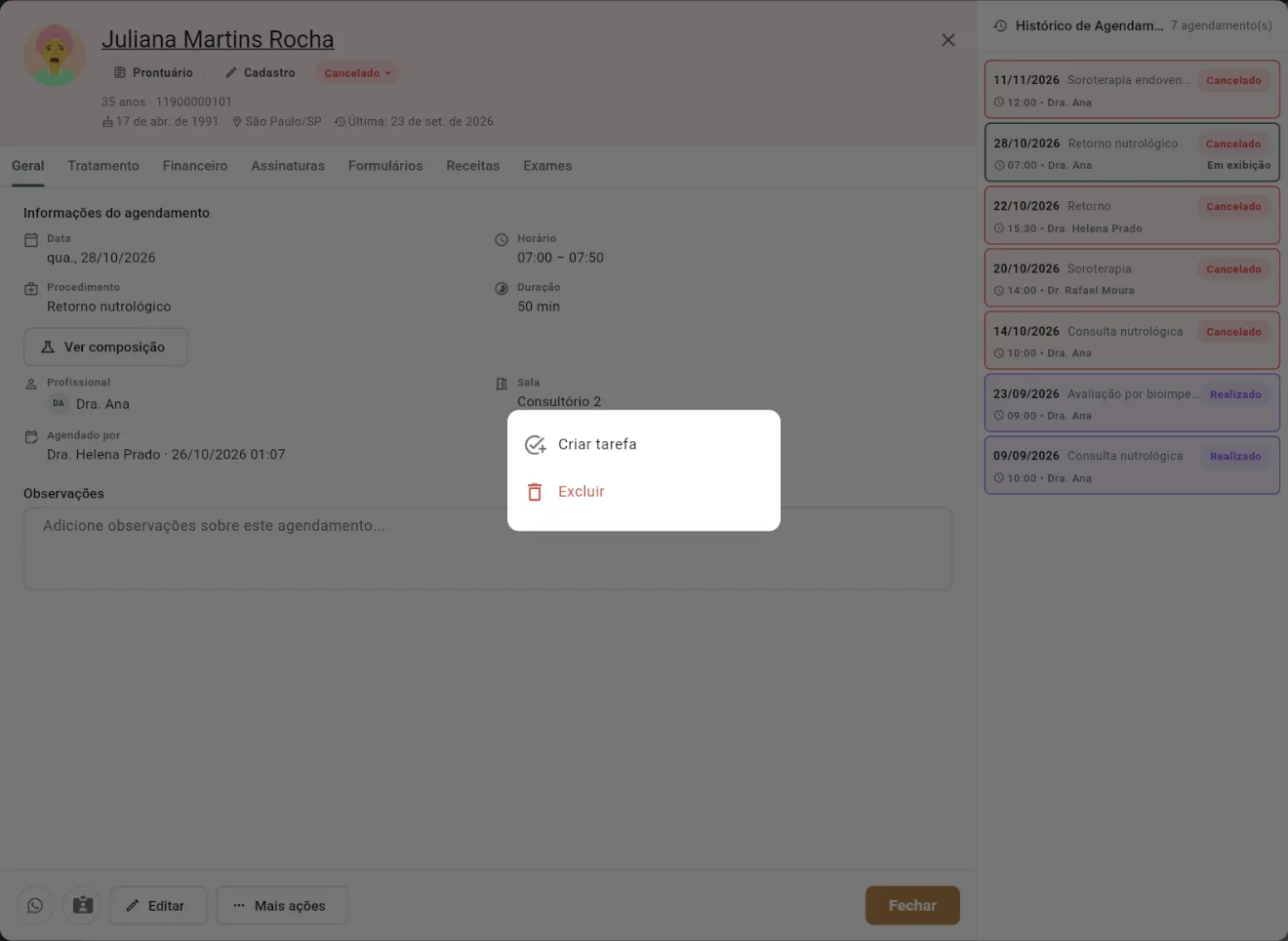
- No rodapé, clique em Mais ações.
- Clique em Excluir (em vermelho).
- Confirme em Sim, excluir. Se mudou de ideia, clique em Não.
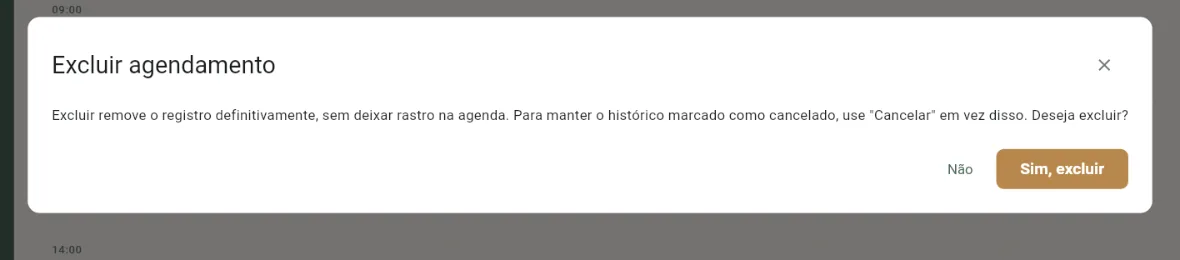
O agendamento some da agenda na hora. A exclusão é um por vez: lançou o plano em dobro (por exemplo, duas pessoas agendaram as mesmas sessões), abra cada agendamento repetido e repita os passos.
"Sem permissão para excluir agendamentos"
Excluir é uma permissão à parte: quem só tem Ver e Editar na Agenda não consegue apagar. Duas saídas:
- Para tirar da agenda agora, sem excluir: mude o status para Cancelado. O horário fica livre e o registro continua no histórico do paciente.
- Para liberar a exclusão, o proprietário ou um administrador abre Configurações → Equipe, entra na pessoa, aba Permissões, área Agenda, e marca Excluir. Depois de salvar, a pessoa recarrega a página (F5). Detalhes em Permissões.
Débito de agendamento
Agendamento de atividade paga gera uma pendência no financeiro do paciente, ainda sem vencimento — ela vence quando o atendimento é executado. Cancelou o atendimento? Confira a pendência no financeiro para dar baixa ou remover, senão o paciente aparece como devedor de algo que não aconteceu.