
Tema
Modelos de impressão e identidade visual
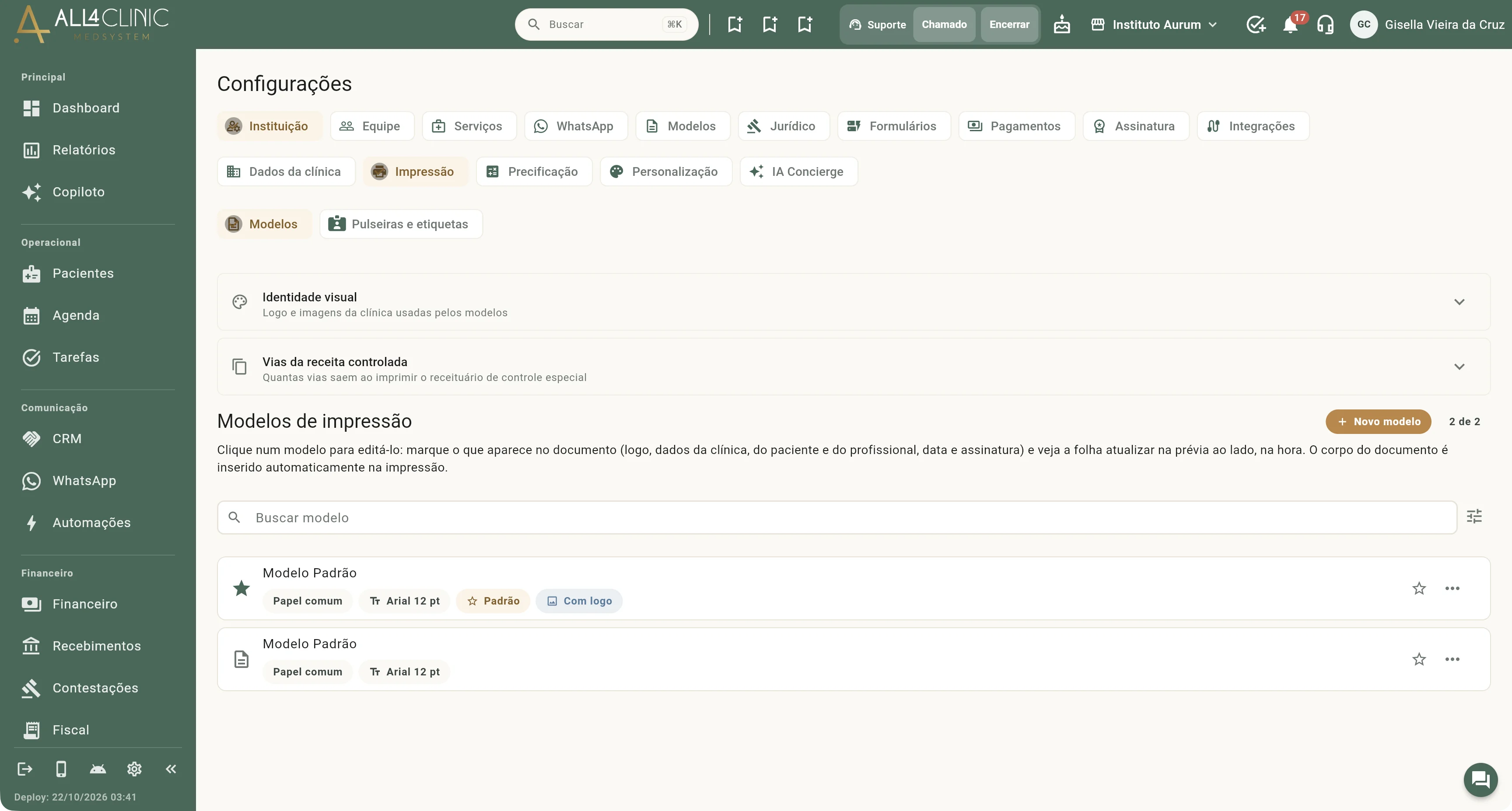
A tela Impressão centraliza todas as configurações de arte e papel da clínica: logotipo, cores da marca, vias de receitas especiais e modelos de folhas para receitas, atestados, orçamentos e relatórios.
Para acessar, abra o menu Configurações (no grupo Sistema), clique no grupo Instituição e escolha a aba Impressão. O endereço direto no painel é dash.all4clinic.com.br/configuracoes?tab=impressoes.
Identidade visual da clínica
No topo da tela de Impressão fica o cartão colapsável Identidade visual. Clique nele para abrir os campos:
- Logo da clínica: arquivo de imagem (PNG ou JPG) com a marca oficial da sua clínica. Recomenda-se arquivo com fundo transparente.
- Logotipo e Ícone: versões reduzidas ou horizontais da sua marca usadas em cabeçalhos compactos e comunicações.
- Cor da marca: código de cor da clínica (ex.:
#1B365D) ou seleção direta na paleta de cores.
Assim que você escolhe o arquivo ou seleciona a cor, o sistema faz o salvamento imediato e automático, sem precisar de botão Salvar. A partir desse momento, todos os documentos emitidos (receitas, atestados, orçamentos impressos e links públicos de aceite) passam a exibir a logomarca e a identidade da sua clínica.
Papel branco x Papel timbrado da gráfica
Clínicas trabalham com duas formas principais de impressão:
- Folha branca comum (sulfite A4): o sistema desenha todo o cabeçalho no topo da folha, com o logotipo da clínica à esquerda ou centralizado, o nome da instituição, endereço completo, telefone, CNPJ e e-mail.
- Papel já timbrado pela gráfica: a clínica já comprou folhas que têm o timbre, logotipo e dados impressos no topo e no rodapé. Nesse caso, o sistema não deve imprimir o cabeçalho por cima da folha da gráfica.
No All4Clinic, isso é controlado dentro de cada modelo de impressão.
Personalizar um modelo de impressão
Na seção Modelos de impressão, o sistema lista os modelos configurados na clínica (por exemplo, "Modelo Padrão", "Papel Timbrado").
Para criar ou alterar um modelo:
- Clique sobre o modelo que deseja editar, ou no botão Novo modelo.
- Na janela de edição, configure:
- Nome do modelo: identificação para a equipe (ex.: "A4 Padrão com Timbre", "Papel Gráfica").
- Tipo de papel: selecione Papel comum (A4), Meia folha (A5) ou formato contínuo.
- Tipografia: família da fonte (Arial, Times New Roman, Roboto) e tamanho da fonte em pontos.
- Margens (mm): defina o recuo superior, inferior, esquerdo e direito. No papel timbrado de gráfica, aumente a margem superior (ex.: 35 a 45 mm) para que o texto comece abaixo do cabeçalho pré-impresso.
- Exibir Logotipo: marque para incluir o logo cadastrado na Identidade visual.
- Exibir Cabeçalho: marque para incluir endereço, telefone e CNPJ da clínica no topo da folha. Desmarque se estiver usando papel já timbrado.
- Exibir Rodapé: dados institucionais no fim da página.
- Dados do paciente e do profissional: marque para exibir automaticamente na folha o nome do paciente, CPF, registro profissional (CRM/CRO) e a linha para assinatura física ou carimbo.
- À direita, a folha de pré-visualização atualiza em tempo real a cada opção marcada ou desmarcada.
- Clique em Salvar.
Você pode definir um modelo como Padrão: ele será a escolha automática em todas as impressões de receitas, documentos e orçamentos da clínica.
Vias da receita controlada
No cartão colapsável Vias da receita controlada, defina quantas cópias saem automaticamente na impressora quando um profissional emite uma receita de controle especial (medicamentos controlados ou receituário C1/C2).
Você pode escolher entre 1 via (quando a clínica prefere tirar xerox ou reaproveitar) ou 2 vias (padrão exigido pelas farmácias, com 1ª via retida e 2ª via do paciente).
Pulseiras e etiquetas
No seletor de abas no topo da tela, clique em Pulseiras e etiquetas para configurar os modelos de etiquetas de identificação térmica ou pulseiras de atendimento de pacientes na recepção.