
Tema
Emitir nota fiscal (NFS-e)
A nota de serviço sai pelo próprio sistema, direto no Emissor Nacional da Receita. Ela fica em Fiscal, no menu lateral, dentro do grupo do Financeiro (não fica em Configurações).
Antes da primeira nota, a parte fiscal da clínica precisa estar configurada na aba Configuração dessa mesma tela: certificado digital A1, dados da empresa e os dados de imposto que o contador informa. Feito isso uma vez, a emissão do dia a dia é a deste guia.
Pela receita já recebida (caminho mais rápido)
- Abra Financeiro → Receitas.
- Na linha da receita já recebida, clique nos três pontinhos no fim da linha e escolha Emitir NFS-e.
- A descrição e o valor já vêm da receita, e a nota sai no nome do paciente da receita.
- Se a clínica tem mais de um tipo de nota (por exemplo Consultas e Procedimentos), escolha o certo em Tipo de nota.
- Clique em Emitir.
O Emitir NFS-e só aparece em receita recebida: receba primeiro (veja Receber pagamentos) e depois emita.
Nota avulsa, sem receita
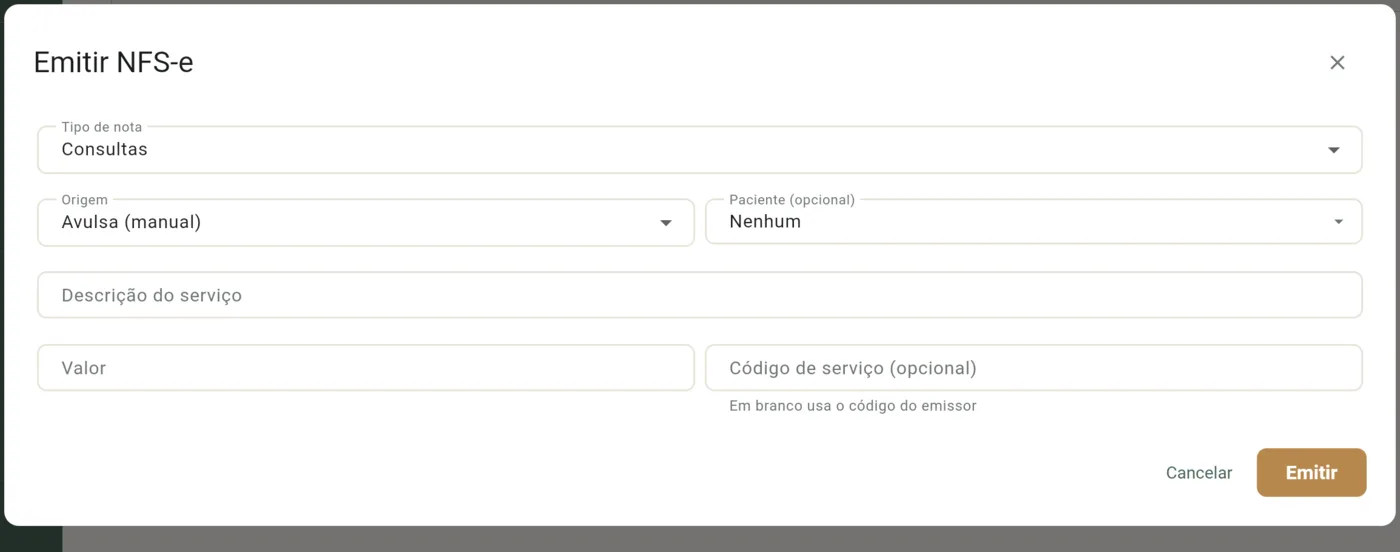
- Abra Fiscal e clique em Emitir NFS-e, no alto da tela.
- Escolha o Tipo de nota (quando houver mais de um) e o Paciente.
- Escreva a Descrição do serviço e o Valor.
- Deixe o Código de serviço em branco: o sistema usa o código do tipo de nota escolhido.
- Clique em Emitir.
Informações complementares
Logo abaixo do Código de serviço fica o campo Informações complementares. O que você escreve ali sai impresso na nota, por exemplo "forma de pagamento: cartão de crédito". O campo é opcional e aparece nas notas emitidas pelo Emissor Nacional.
A nota sai no nome do paciente escolhido. Se o contador pedir a nota no nome de outra pessoa (quem fez a transferência, por exemplo), confira com ele antes de emitir: depois de emitida, a única correção é cancelar e emitir de novo.
Acompanhar a nota
A nota aparece em Fiscal → Notas:
- Processando: a Receita ainda está validando. Leva poucos segundos; o botão de atualizar (a seta circular) traz o resultado.
- Emitida: pronta. Em Ver detalhe ficam o número, o código de verificação e os botões Ver nota, Baixar PDF e XML.
- Erro: a Receita recusou. Em Ver detalhe aparece o motivo, em português. Corrija o que ele pede e emita de novo.
Mandar a nota ao paciente
- Em Fiscal → Notas, abra a nota emitida em Ver detalhe.
- Clique em Enviar por WhatsApp ou Enviar por e-mail.
- O campo já vem com o WhatsApp ou o e-mail do cadastro do paciente. Confira, troque se precisar (WhatsApp com DDD) e clique em Enviar.
O paciente recebe um link para ver e baixar a nota. Os botões de envio só aparecem em nota Emitida e com paciente.
O contato vem do cadastro: em Pacientes, abra o paciente e clique em Editar para corrigir o Telefone ou o E-mail. Corrigir ali vale para as próximas notas.
Quer que toda nota vá sozinha? Em Fiscal → Configuração, ligue Enviar e-mail ao paciente e Enviar WhatsApp ao paciente. A nota é enviada assim que fica Emitida.
Notas pré-prontas
Plano de tratamento com nota ligada (etapa Pagamento do plano) gera a nota Pré-pronta a cada pagamento. Ela não vai sozinha para a Receita: confira em Fiscal → Notas e clique em Emitir, ou marque várias e use Emitir selecionadas.
Cancelar uma nota
Em Ver detalhe da nota emitida, use Cancelar e escreva o motivo. A nota passa por Cancelamento pendente até a Receita confirmar e termina como Cancelada.
Nota cancelada não tem botão de envio. Se o paciente já tinha recebido a nota, avise pelo WhatsApp da clínica que ela foi cancelada e, depois de emitir a nota certa, mande a nova pelo Enviar por WhatsApp.
Dúvida de imposto
Código de serviço, alíquota de ISS, PIS/COFINS e regime tributário quem informa é o contador da clínica. A aba Configuração diz em cada campo o que perguntar a ele.