
Tema
Conector de equipamentos (InBody, Zscan e outros)
O conector é um programa do All4Clinic que fica no computador da clínica onde roda o programa do aparelho. Ele pega o resultado assim que o aparelho termina e coloca no prontuário do paciente, sem ninguém precisar anexar arquivo.
- InBody (bioimpedância): o PDF do resultado cai na aba Bioimpedância do prontuário e entra no Comparar por IA, que monta a evolução com tabela e gráficos.
- Zscan (endoscopia): o laudo cai na aba de exames com a etiqueta Endoscopia.
- Outros aparelhos que salvam o resultado em PDF ou imagem numa pasta (ECG, espirometria…): entram com a etiqueta que você escolher.
O que você precisa
- O computador com Windows onde o programa do aparelho está instalado (o LookinBody, no caso do InBody), ligado à internet.
- Um usuário do All4Clinic que possa alterar as Configurações da clínica.
- Para o Zscan: um usuário do Zscan criado só para a integração (peça a quem administra o Zscan na clínica).
Um conector por computador. Se o InBody fica na nutrição e o Zscan na sala de endoscopia, são dois conectores, um em cada máquina.
1. Criar o conector no All4Clinic
- Entre no All4Clinic e abra Configurações › Integrações › Equipamentos e exames (ou direto em dash.all4clinic.com.br/configuracoes/equipamentos).
- Clique em Novo conector e diga onde ele vai ficar (ex.: Computador da nutrição). Clique em Criar.
- Aparece um código de instalação, como
ABCD-2345. Deixe essa janela aberta: é ele que você vai digitar no computador do aparelho.
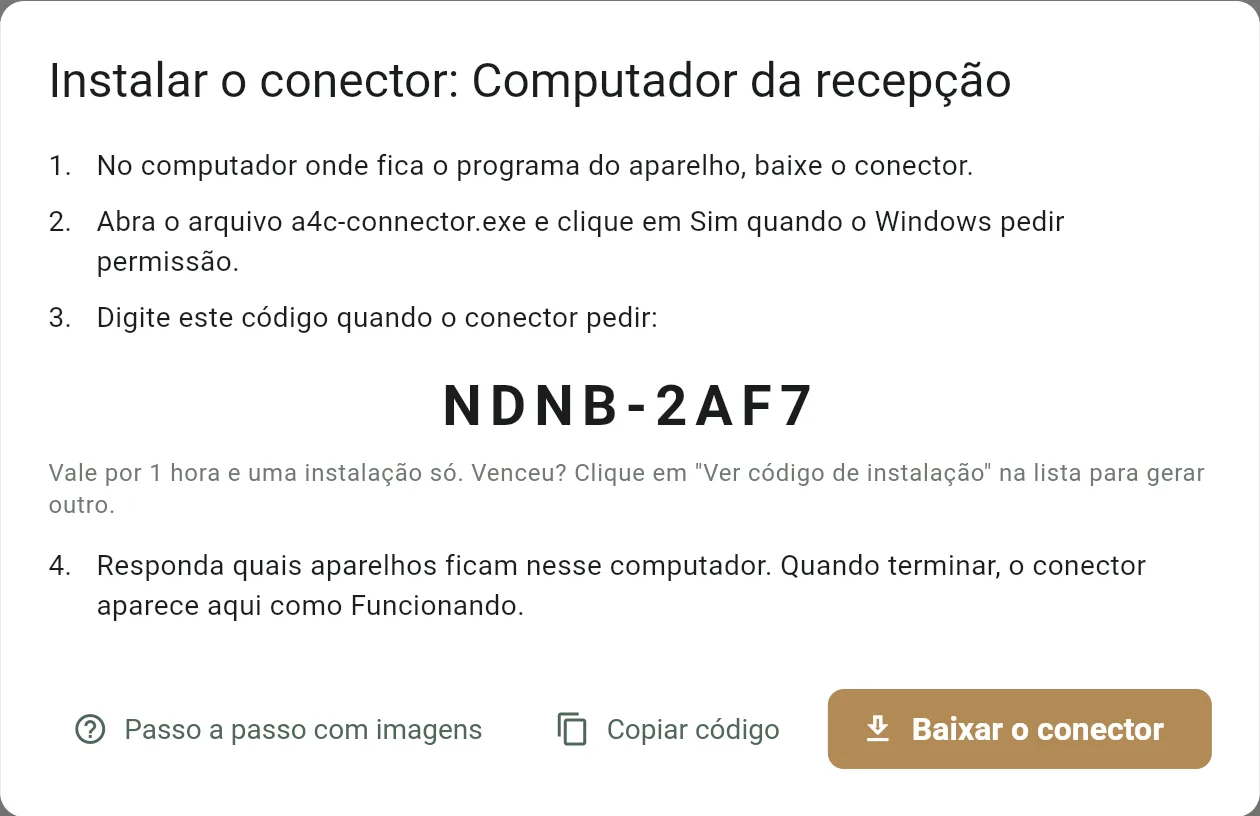
O código vale por 1 hora e para uma instalação só. Venceu ou fechou a janela? Na lista, clique em Ver código de instalação ao lado do conector e um código novo aparece.
2. Baixar e instalar no computador do aparelho
- No computador do aparelho, clique em Baixar o conector (na mesma janela do código, ou no alto da tela Equipamentos e exames). O arquivo se chama
a4c-connector.exe. - Abra o arquivo com dois cliques.
- O Windows pergunta se o programa pode fazer alterações no computador: clique em Sim. Se aparecer O Windows protegeu o computador, clique em Mais informações e em Executar assim mesmo.
- O conector se instala sozinho e abre no navegador a tela Conector All4Clinic. Digite o código que está na tela do All4Clinic (com ou sem o traço, maiúscula ou minúscula) e clique em Ligar.
Quando o código é aceito, a tela mostra o nome da sua clínica: é assim que ele fica "logado" nela. Não é preciso digitar e-mail nem senha do All4Clinic nesse computador.
O conector também ganha um ícone na bandeja, perto do relógio (o logo do All4Clinic). Ele abre junto com o Windows e mostra, ao parar o mouse em cima, se está tudo funcionando. A bolinha vermelha no ícone quer dizer problema; a laranja, que falta configurar. Clique no ícone para voltar à tela de configuração a qualquer hora.
3. Dizer quais aparelhos ficam nesse computador
Na mesma tela, em Aparelhos deste computador, marque o que roda ali e clique em Salvar:
- InBody (programa LookinBody): deixe a pasta sugerida (
C:\InBody\Resultados) ou digite outra. O conector cria a pasta se ela não existir. - Zscan: digite o usuário e a senha do Zscan criados para a integração. Essa senha fica só nesse computador; o All4Clinic nunca a recebe.
- Outros aparelhos que salvam PDF numa pasta: clique em Adicionar pasta, diga a pasta e o tipo de exame, do jeito que deve aparecer no prontuário.
Depois de salvar, o quadro Funcionamento mostra cada aparelho com a hora da última conferência. O conector trabalha sozinho, a cada 5 minutos, mesmo sem ninguém logado no computador; Enviar agora confere na hora.
4. Configurar o LookinBody para salvar o PDF (InBody)
No LookinBody, configure a exportação automática do resultado em PDF para a pasta que você escolheu no passo 3 (C:\InBody\Resultados).
Para o resultado cair direto no paciente certo, digite o CPF do paciente no campo de identificação (ID) do InBody. O CPF sai impresso na folha do resultado e o sistema lê de lá (ou do nome do arquivo, se o LookinBody puser).
O seu InBody só imprime ou envia por e-mail? Não precisa do conector: use o e-mail de exames da clínica (veja abaixo, em Exames sem abrir a ficha).
Sem CPF no nome, nada se perde: o resultado espera por você na tela Equipamentos e exames (veja abaixo).
5. Conferir se está funcionando
Volte em Configurações › Equipamentos e exames. O conector aparece como Funcionando, com o nome do computador e a hora do último contato.
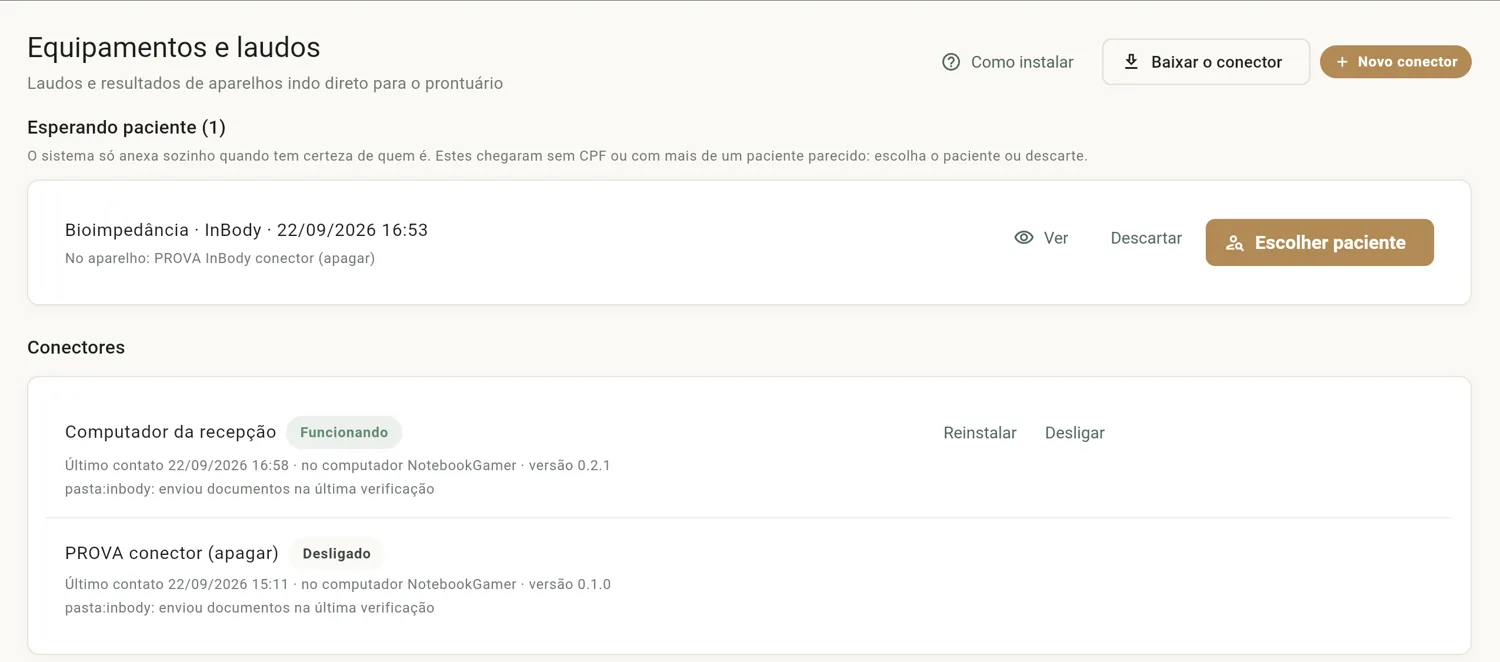
| O que aparece | O que quer dizer |
|---|---|
| Funcionando | Ligado e conversando com o All4Clinic. |
| Aguardando instalação | Criado aqui, mas o código ainda não foi digitado no computador. |
| Sem sinal | O computador está desligado, sem internet, ou o conector foi removido de lá. |
| com problema: … embaixo do nome | O conector está ligado, mas não conseguiu ler um aparelho. A frase diz o quê (pasta que não existe, senha do Zscan recusada…). |
Faça um exame de teste: em até 5 minutos o PDF aparece no prontuário do paciente, em Exames › Histórico.
Exames sem abrir a ficha
Na mesma tela Configurações › Equipamentos e exames há dois jeitos de mandar exame sem entrar na ficha do paciente e sem instalar nada:
- Enviar exames: o botão no alto da tela. Escolha vários arquivos de uma vez (PDF ou foto do laudo). O sistema lê cada um, acha o paciente e salva na aba certa do prontuário (exame de sangue, bioimpedância ou outros).
- E-mail de exames: o endereço que aparece no quadro Exames sem abrir a ficha. Tudo que chegar anexado nele vira exame do mesmo jeito. Serve para o aparelho que tem a opção enviar por e-mail (como o InBody 120) e para o laboratório mandar direto.
Para achar o paciente, a IA lê do documento o nome, o CPF e a data de nascimento. As regras de certeza são as mesmas do conector: sem certeza, o exame espera você escolher.
Resultado que chegou sem paciente
O sistema só anexa sozinho quando tem certeza de quem é: um único paciente com aquele CPF, ou um único com aquele nome e data de nascimento. Qualquer dúvida, o documento fica em Esperando paciente, no alto da tela Equipamentos e exames, com o que o aparelho sabia (nome, CPF, nascimento).
- Escolher paciente: busque o paciente e clique em Anexar.
- Ver: abre o PDF para você conferir antes.
- Descartar: para teste do aparelho ou envio errado. O arquivo é apagado.
Reinstalar, trocar de computador ou atualizar
- Trocar de computador ou reinstalar: na lista, clique em Reinstalar ao lado do conector, e faça o passo 2 no computador novo com o código que aparecer. O conector antigo para na hora.
- Mudar os aparelhos (ex.: passou a ter o Zscan nesse computador): abra o
a4c-connector.exede novo, responda s em Quer configurar de novo e siga as perguntas. Vai pedir um código novo, gerado em Reinstalar. - Atualizar o conector: baixe o arquivo de novo, abra e responda n em Quer configurar de novo. Ele troca o programa e mantém tudo como estava.
- Parar de usar: clique em Desligar. O conector para de enviar na hora.